学生によって寄稿されたWiki
iFixit学生教育プログラムに参加している素晴らしい学生チームが、このWikiを作成しました。
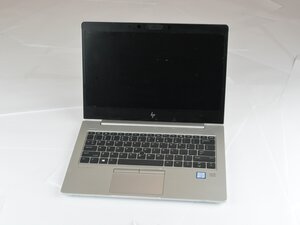
HP EliteBook 830 G6が異常に熱い、ファンの音がうるさい、または突然シャットダウンする場合は、オーバーヒートしている可能性があります。オーバーヒートは内部コンポーネントを損傷し、パフォーマンスを低下させます。このガイドを使用して、一般的な原因と解決策を確認してください。
通気口の詰まり
問題: ほこりや柔らかい表面が空気の流れを妨げ、熱が蓄積します。
解決策:
- ラップトップを硬くて平らな表面(机やテーブル)に置く。
- ベッド、ソファ、毛布のような柔らかい場所は避ける。
- 通気口(側面または底面)にほこりやゴミがないか確認する。
- 圧縮空気を使用して通気口を優しく掃除する。
- ラップトップを再起動し、温度を監視する。
ガイドプレースホルダー: [通気口の掃除ガイド – 近日公開]
実行中のプログラムが多すぎる
問題: 複数のアプリやブラウザのタブを実行すると、CPUに負荷がかかり、過剰な熱が発生します。
解決策:
- Ctrl + Shift + Esc を押してタスクマネージャーを開く。
- プロセスタブでCPU使用率が高いものがないか確認する。
- 不要なプログラムを右クリックし、タスクの終了を選択する。
- 不要なスタートアッププログラムを無効にする:
- タスクマネージャー → スタートアップタブ → 無効にする(不要なアプリを選択)
- ラップトップを再起動し、温度が改善するか確認する。
ガイドプレースホルダー: [バックグラウンドアプリの管理ガイド – 近日公開]
BIOSまたはドライバーの古いバージョン
問題: BIOSやドライバーが古いと、効率的な冷却が妨げられることがあります。
解決策:
- HPサポートへアクセスし、HP EliteBook 830 G6を検索する。
- 以下をダウンロードしてインストールする:
- BIOSアップデート
- チップセットドライバー
- 熱管理ドライバー
- インストール後にラップトップを再起動する。
ガイドプレースホルダー: [BIOSおよびドライバーのアップデートガイド – 近日公開]
室温が高い
問題: 高温の環境では冷却効率が低下します。
解決策:
- ラップトップを涼しく、換気の良い場所で使用する。
- 直射日光や密閉された場所は避ける。
- 空気の流れを良くするために冷却パッドの使用を検討する。
ガイドプレースホルダー: [冷却パッドの使用ガイド – 近日公開]
ファンの故障またはほこりの蓄積
問題: ファンが動かない、または詰まっている場合、熱を逃がせません。
解決策:
- システムが高温のときにファンの音を聞き、無音であれば故障の可能性があります。
- 圧縮空気で通気口を掃除する。
- 問題が解決しない場合は、点検または冷却ファンを交換する。
交換パーツ: HP Cooling Fan Assembly (部品番号 # L13869-001)
ガイドプレースホルダー: [ファン交換ガイド – 近日公開]
古い、または乾燥した放熱グリス
問題: CPUとヒートシンクの間の放熱グリスが乾燥すると、熱伝導率が低下します。
解決策:
- ラップトップの電源を切り、すべての電源を外す。
- 底面カバーと冷却アセンブリを取り外す。
- イソプロピルアルコールを使用して古い放熱グリスをきれいに拭き取る。
- 少量の新しい放熱グリスを塗布する。
- 組み立て直し、再起動する。
ガイドプレースホルダー: [放熱グリスの交換ガイド – 近日公開]
パフォーマンス優先のBIOS設定
問題: 「パフォーマンスモード」のようなBIOS設定は、発熱量を増加させる可能性があります。
解決策:
- 再起動し、Escキーを繰り返し押す。
- F10キーを押してBIOSセットアップを開く。
- Advanced → Power and Performance Settingsへ移動する。
- system coolingをBalanced(バランス)またはOptimized mode(最適化モード)に設定する。
- 変更を保存してBIOSを終了する。
ハードウェア損傷の可能性
問題: 繰り返しのオーバーヒートは、CPU、マザーボード、またはその他のコンポーネントを損傷する可能性があります。
解決策:
- 焦げた臭い、システムの不安定さ、またはサーマルスロットリングの兆候がないか確認する。
- 特に保証期間中の場合は、HPサポートに連絡して修理または交換を依頼する。
ガイドプレースホルダー: [専門業者による修理オプションガイド – 近日公開]

チーム

Texas Tech, Team 37-5, Allen Fall 2025 Texas Tech, Team 37-5, Allen Fall 2025人のメンバー
TTU-ALLEN-F25S37G5
3 メンバー
84のガイドは作成済み

0 件のコメント