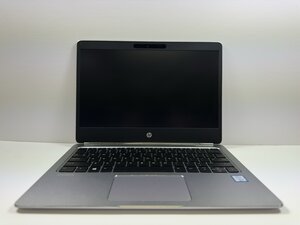
周辺機器の問題
入力デバイス、特に外部接続デバイスの不具合が原因で、画面がフリーズしているように見える場合がありますが、実際には入力に対する反応がないだけという可能性があります。入力デバイスが原因かどうかを特定するために、以下の手順を試してください。
- 内蔵入力デバイスのテスト:
- まず、マウスとキーボードを使用して、画面が反応するか確認します。
- ノートパソコンの内蔵入力デバイスへの切り替え:
- 外部入力デバイスを使用している場合は、ノートパソコンの内蔵入力デバイスに切り替えて反応があるか確認します。
- 外部デバイスが原因かどうかの確認:
- 内蔵入力デバイスには反応するが外部デバイスには反応しない場合、外部デバイスが原因である可能性があります。
- システムがフリーズしているかの判断:
- 内蔵および外部入力デバイスのどちらにも反応がない場合は、プログラムまたはデバイスが応答していない可能性があります。
プログラムの応答なし
プログラムが応答していない状態は、画面のフリーズと勘違いされることがあります。これがプログラムの応答なしによるものか、他の原因によるフリーズかを判断するために、以下の手順に従ってください。
- スタートメニューを開き、タスクバーを表示する:
- Windowsキーを押してスタートメニューを開き、タスクバーを表示させます。これにより、システムがまだ応答しているか確認できます。
- プログラムの終了を試みる:
- タスクバーからプログラムのアイコンにカーソルを合わせ、トラックパッドで右クリックし、[ウィンドウを閉じる]を選択してプログラムの終了を試みます。
- 必要に応じてタスクマネージャーを開く:
- それでもプログラムが反応しない場合は、タスクバーの何もない場所をマウスで右クリックし、タスクマネージャーを開きます。
- 応答なしのタスクを終了する:
- プロセスというタブに移動し、リストから応答していないプログラムを選択して[タスクの終了]をクリックします。
グラフィックドライバーの誤作動
画面がフリーズした場合、グラフィックドライバーが誤作動している可能性があります。コンピューターを再起動せずにドライバーをリセットするには、以下の手順を行います。
- グラフィックドライバーのリセットショートカット:
- Windowsキー + Ctrl + Shift + B を同時に押します。このショートカットで、コンピューターを再起動せずにグラフィックドライバーのリセットが試行されます。
- 成功の確認:
- 画面が一瞬点滅し、ビープ音が鳴れば、ショートカットが正しく機能したことを示しています。
システムクラッシュまたはハードウェアの故障
他のトラブルシューティング手順を試しても効果がない場合、システム全体が応答していない可能性があります。その場合は、以下の手順に従って対処してください。
- デバイスの強制終了/再起動:
- デバイスの電源が切れるまで電源ボタンを長押しします。
- デバイスの電源を入れる:
- 数秒待ってから、電源ボタンを押してデバイスの電源を入れ直します。
すべての手順を実行しても問題が解決しない場合は、ハードウェアに関連する故障の可能性があります。ハードウェアの修理ガイドを参照してください。

チーム

Austin Community College, Team 9-3, Watkins Fall 2025 Austin Community College, Team 9-3, Watkins Fall 2025人のメンバー
AUSTINCC-WATKINS-F25S9G3
4 メンバー
108のガイドは作成済み

0 件のコメント