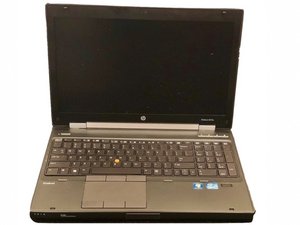
学生によって寄稿されたWiki
iFixit学生教育プログラムに参加している素晴らしい学生チームが、このWikiを作成しました。
コンピュータは起動するが、画面が真っ暗なまま
コンピュータの電源は入るが、Windows 10、8で画面に何も表示されません。
ハードリセットを実行する
ハードリセットを行うことで、画面が真っ暗な問題が解決することがあります。まず、コンピュータの電源を切り、ドッキングステーションやポートリプリケーターから取り外します。次に、USBデバイスやプリンターなどのすべての周辺機器を取り外し、バッテリーを取り外す前に電源コードの接続を外します。バッテリーと電源コードを外した状態で、電源ボタンを15秒間押し続けます。その後、バッテリーを再度挿入し、電源コードを接続します。電源ボタンを押すと、通常通りコンピュータが起動するはずです。
ディスプレイをテストする
それでもノートパソコンが正常に動作しない場合は、デバイスをモニターに接続してディスプレイをテストします。HP EliteBookのVGAコネクタを使用して接続できます(モニターにVGAポートがない場合は、モニターに合わせてHDMIまたはDVIアダプターを使用してください)。モニターに画面が表示されない場合は、表示されるまでF4キーを押します。それでも画面が表示されない場合は、液晶ディスプレイの不具合の可能性があるため、HPのテクニカルサポートに相談してください。
電源が入らない/起動しない
HP EliteBook 8570wの電源が入りません(Windows 8)。
ハードリセットを実行する
コンピュータをドッキングステーションやポートリプリケーターから取り外します。次に、USBデバイスやプリンターなどのすべての周辺機器を取り外し、バッテリーを取り外す前に電源コードの接続を外します。バッテリーと電源コードを外した状態で、電源ボタンを15秒間押し続けます。その後、バッテリーを再度挿入し、電源コードを接続します。電源ボタンを押すと、通常通りコンピュータが起動するはずです。
システム詳細テストを実行する
ハードリセットでコンピュータの電源が入らない場合は、電源ボタンを長押しして、コンピュータが完全にオフになっていることを確認します。その後、コンピュータの電源を入れ、すぐにEscキーを(1秒に1回程度)繰り返し押して、スタートアップメニューを表示させます。F2キーを押すと、システム診断画面が表示されます。「System Tests(システムテスト)」をクリックし、「Extensive Test(詳細テスト)」をクリックしてから、「Run Once(1回実行)」をクリックします。このテストで、コンピュータの不具合箇所と適切な対処法が示されます。
ACアダプターを確認する
それでも電源が入らない場合は、ラベルを確認してAC電源アダプターがHP純正品であることを確認します。次に、アダプターの下側を見てワット数を確認します。また、アダプターに損傷がないか確認してください。損傷が見られる場合は、アダプターの修理や交換が必要な可能性があります。さらに、壁のコンセントが正常に機能していることも確認してください(電源タップや延長コードは使用しないでください)。
バッテリーの不具合
バッテリーが放電しているか、故障している可能性があります。その場合、AC電源アダプターからコンピュータを起動させるのに十分な電力が供給されません。確認のため、バッテリーを取り外してから電源アダプターを接続し、コンピュータの電源が入るか試してください。LEDライトが点灯してコンピュータが起動する場合は、バッテリーを交換する必要があります。
タッチパッドまたはクリックパッドが応答しない
HP EliteBook 8570wのタッチパッドまたはクリックパッドが動作しません(Windows 8)。
タッチパッドまたはクリックパッドを有効にする
Windowsの検索で「mouse button」を検索し、「マウスの設定」コントロールパネルを開きます。「マウスのプロパティ」の「デバイス設定」または「クリックパッドの設定」タブをクリックします。デバイス一覧から対象のタッチパッドを選択し、「有効」をクリックしてデバイスをオンにします。
タッチパッドまたはクリックパッドのドライバーをアップデートする
HPカスタマーサポートのソフトウェアおよびドライバーダウンロードのWebページにアクセスします。コンピュータのモデル番号を入力し、「Go」をクリックします。表示されたリストから「HP EliteBook 8570w」を選択し、続いてオペレーションシステム(Windows 8)を選択します。下にスクロールして、「ドライバー - キーボード、マウス、入力デバイス」のカテゴリを選択します。適切なタッチパッドまたはクリックパッドのドライバーをダウンロードし、画面の指示に従ってインストールを完了します。
ハードリセットを実行する
コンピュータの電源を切り、ドッキングステーションやポートリプリケーターから取り外します。次に、USBデバイスやプリンターなどのすべての周辺機器を取り外し、バッテリーを取り外す前に電源コードの接続を外します。バッテリーと電源コードを外した状態で、電源ボタンを15秒間押し続けます。その後、バッテリーを再度挿入し、電源コードを接続します。電源ボタンを押すと、コンピュータが通常通り起動し、タッチパッドまたはクリックパッドが動作するはずです。
マウスのHP PC UEFIハードウェア診断コンポーネントテスト(F2)を実行する
電源ボタンを5秒以上押し続けて、コンピュータの電源を切ります。その後、コンピュータの電源を入れ直し、F2キーを繰り返し押します。表示されたメニューからUEFIのバージョン番号を確認し、UEFIのWebサイトのアドレスを探します。「コンポーネントテスト」を選択し、「マウス」を選択します。実行するテストを選択し、画面の指示に従います。コンポーネントテストに失敗した場合は、表示された情報を書き留め、HPカスタマーサポートに連絡してください。
スリープ/休止状態から復帰しない
コンピュータがスリープまたは休止状態から復帰しません(Windows 10、8)
コンピュータを再起動する
コンピュータを再起動するとメモリ内の情報が消去され、問題が解決する場合があります。
キーボードでコンピュータを復帰できるように設定する
「デバイスマネージャー」を検索し、「キーボード」の横にある矢印をクリックしてキーボードを選択します。「電源の管理」をクリックし、「このデバイスで、コンピュータのスタンバイ状態を解除できるようにする」の横にあるチェックボックスをオンにしてから、「OK」をクリックします。これにより、キーボードからコンピュータをスリープモードから復帰させることができるようになります。
Windowsアップデート/HPアップデートを確認する
コンピュータのWindowsアップデートソフトウェアとハードウェアドライバーをインストールします。コントロールパネルに移動し、「システムとセキュリティ」を選択してから「Windows Update」を選択します。利用可能なWindowsアップデートがあればクリックしてインストールします。次に、HPからのアップデートを確認します。Windowsで「HP Support Assistant」を検索し、「マイデバイス」を選択してから「アップデート」を選択します。「アップデートとメッセージをチェック」をクリックし、利用可能なアップデートがあればダウンロードしてインストールします。
Windowsの電源トラブルシューティングツールを使用する
コントロールパネルを開き、トラブルシューティングを検索します。表示されたタブをクリックし、「システムとセキュリティ」を選択した後、「電源オプション」のトラブルシューティングをクリックします。「次へ」をクリックしてツールを実行し、必要に応じてその他のオプションを確認してください。

チーム

Baylor, Team S8-G5, Johnson Fall 2017 Baylor, Team S8-G5, Johnson Fall 2017人のメンバー
BU-JOHNSON-F17S8G5
3 メンバー
48のガイドは作成済み

2 件のコメント
This was a life saver! Thank you!
Joy Gurley - 返信 共有
Thanknyou só much. It worked. Thanks
Tiago Teixeira - 返信 共有