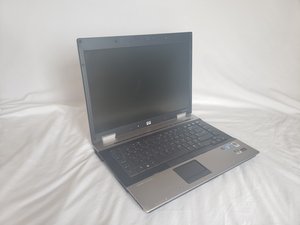
学生によって寄稿されたWiki
iFixit学生教育プログラムに参加している素晴らしい学生チームが、このWikiを作成しました。
コンピュータの電源が入らない
バッテリーの不具合
ノートパソコンのバッテリーは、経年劣化、熱、水濡れ、その他の要因によって損傷し、故障することがあります。電源アダプタを接続して充電し、ノートパソコンの左下にあるバッテリーランプを確認してください。バッテリーランプには稲妻のアイコンが付いています。
バッテリーランプがオレンジ色に点灯している場合:
バッテリーランプがオレンジ色の場合、バッテリーは充電中です。この状態でノートパソコンの電源を入れてみてください。充電中であれば電源が入るはずです。
電源が入らない場合は、他の電源系統の故障が考えられます。製品のユーザーマニュアルを確認するか、HPサポートにお問い合わせください。
電源が入る場合は、バッテリーランプがオレンジ色の点灯からターコイズ色の点滅に変わるまで待ってください。「バッテリーランプがターコイズ色に点滅している場合」を参照してください。
バッテリーランプがターコイズ色に点滅している場合:
バッテリーランプがターコイズ色に点滅している場合、バッテリーはほぼフル充電の状態です。コンピュータの電源が切れている場合は、電源を入れてください。
電源が入らない場合は、他の電源系統の故障が考えられます。製品のユーザーマニュアルを確認するか、HPサポートにお問い合わせください。
ノートパソコンの電源が入っている状態で、電源アダプタを接続を外します。すぐに電源が切れる場合は、バッテリーが劣化している可能性があります。バッテリーの交換ガイドを参照してください。
電源が入ったままの状態であれば、バッテリーは正常に動作しています。1回の充電でのバッテリー寿命が短いと感じる場合は、バッテリーが劣化している可能性があるため、交換が必要かもしれません。バッテリーの交換ガイドを参照してください。
バッテリーランプが消灯している場合:
バッテリーランプが消灯している場合は、バッテリーがフル充電されているか、電源アダプタが故障している可能性があります。電源アダプタが故障していないか確認してください。電源アダプタには、動作状態を示す小さなランプが付いていることがあります。
電源アダプタを正常なコンセント(壁のコンセント)に接続してもアダプタのランプが点灯しない場合は、電源アダプタが故障しています。「電源アダプタの故障」の項目を参照してください。
電源アダプタのランプが点灯している場合は、アダプタは正常に動作しているはずです。この状態でノートパソコンの電源を入れてみてください。
電源が入らない場合は、他の電源系統の故障が考えられます。製品のユーザーマニュアルを確認するか、HPサポートにお問い合わせください。
電源が入る場合は、電源アダプタを接続を外して、ノートパソコンの電源がそのまま維持されるか確認してください。
すぐに電源が切れる場合は、バッテリーが劣化している可能性があります。バッテリーの交換ガイドを参照してください。
電源が入ったままの状態であれば、バッテリーは正常に動作しています。1回の充電でのバッテリー寿命が短いと感じる場合は、バッテリーが劣化している可能性があるため、交換が必要かもしれません。バッテリーの交換ガイドを参照してください。
電源アダプタの故障
充電ケーブルを接続した際に、ケーブルの充電ランプが点灯しているか確認してください。充電ランプが確認できない場合は、充電ケーブルの交換を検討してください。
コンピュータの動作が遅い
購入当初と比較して、ノートパソコンのパフォーマンスが著しく低下している状態です。
インターネット接続を確認する
インターネット接続を必要とするプログラムを使用している場合、接続速度が遅いとコンピュータ自体が遅いように感じることがあります。別のネットワークに切り替えるか(利用可能な場合)、イーサネットケーブルを使用して左側のポートに接続することで解決する可能性があります。
タスクマネージャーで負荷の高いプログラムを終了する
コンピュータがすべての実行中のプログラムに割り当てられるパフォーマンスには限りがあります。パフォーマンスを向上させるには、不要なプログラムを終了させる必要があります。これを行うには、Controlキー、Altキー、Deleteキーを同時に長押しします。メニューが表示されるので「タスクマネージャー」をクリックしてください。
デスクトップ上に小さなウィンドウが開きます。上部の「プロセス」タブが選択されていることを確認してください。
確認すべきなのは「アプリ」セクションの下にあるすべての項目です。専門的な内容も含まれるため、その他の表示項目については気にする必要はありません。「アプリ」配下の項目が現在実行中のアプリやプログラムであり、CPU、メモリ、ディスク、ネットワーク、GPUの各列を見ることで、それぞれがどの程度のリソースを使用しているかを確認できます。
アプリやプログラムを停止するには、該当する項目をクリックし、右下の「タスクの終了」をクリックしてください。
再起動
プログラムやソフトウェアがハングアップしてループ状態になり、パフォーマンスを低下させ、コンピュータの動作が重くなることがあります。これはノートパソコンを再起動するだけで解決できる場合があります。
「電源の入れ直しを試しましたか?」というサポート窓口のような対応に聞こえるかもしれませんが、これを実行することで、多くの一般的なコンピュータの問題が解決します。
ノートパソコンを再起動するには、画面左下のWindowsアイコンをクリックします。電源アイコンをクリックし、「シャットダウン」または「再起動」を選択してください。
アプリやプログラムによっては、動作を完全に停止させるためにコンピュータの電源を完全に切る必要があるため、シャットダウンを選択する方が良い場合があります。
メモリ (RAM) の交換
RAM (Random Access Memory) は、コンピュータが大規模なアプリやプログラムを処理するのを助けるコンポーネントです。プログラムがリソースを大量に消費するようになるにつれ、古いRAMをより高性能なコンポーネントに交換する必要が生じる場合があります。RAM交換の詳細な修理ガイドについては、[HERE]をクリックしてください。
スクリーンが破損している、または何も表示されない
画面が真っ暗なまま、または目に見えるひび割れ、黒い点、線が画面全体に走っている状態です。
外部ディスプレイを確認する
EliteBookにはHDMIポートが搭載されています。よくある問題として、ユーザーが外部スクリーンを使用し、ケーブルを外したにもかかわらず、ノートパソコンのスクリーンが真っ暗なままになることがあります。これは簡単に修正できます。HDMIケーブルの片端をコンピュータに、もう片端を外部スクリーンに接続してください。ノートパソコンの何もない場所を右クリックし、ポップアップメニューから「個人用設定」を選択します。メニューが表示されたら、「ディスプレイ」をクリックし、コンピュータの画面をどこに出力するかを選択できます。
再起動
スクリーンが不具合のあるプログラムやエラーの影響を受けている可能性があります。簡単な解決策としてノートパソコンを再起動してみてください。
ノートパソコンを再起動するには、画面左下のWindowsアイコンをクリックします。電源アイコンをクリックし、「シャットダウン」または「再起動」を選択してください。
アプリやプログラムによっては、動作を完全に停止させるためにコンピュータの電源を完全に切る必要があるため、シャットダウンを選択する方が良い場合があります。
スクリーンの交換
スクリーンが破損または故障している場合、ソフトウェア的な解決策では修復できず、スクリーンを交換する必要があります。スクリーン交換の修理ガイドについては、[こちら]をクリックしてください。
ストレージの不足
使用しているドライブが正しいか確認する
ノートパソコンには複数のドライブベイがあり、複数のドライブを使用してストレージ容量を拡張できます。ただし、工場出荷時の設定では、ダウンロードやその他のファイル関連のアクティビティのデフォルトとして、1つのストレージドライブが選択されます。
これを変更するには、Windowsアイコンをクリックし、「ファイルエクスプローラー」と入力します。「ファイルエクスプローラー」アプリをクリックしてください。ファイルエクスプローラーの左側のメニューに、コンピュータ上の場所のリストが表示されます。「ダウンロード」を右クリックし、メニューを下にスクロールして「プロパティ」をクリックします。上部にオプションが表示されるメニューが開くので、「場所」をクリックしてください。そこからダウンロードの保存先をカスタマイズできます。
不要なプログラムを削除する
不要になったファイルを削除することで、ストレージの空き容量を確保できます。これにはいくつかの方法があります。最初の方法は、デスクトップから不要なドキュメントをクリアすることです。プログラムを右クリックし、リストから「削除」を選択してください。プログラムを完全に削除するには、デスクトップ上のゴミ箱を開き、リストから再度プログラムを削除する必要があります。このプロセスは、ダウンロードフォルダー、プログラムフォルダー、画像フォルダーなど、デスクトップ外のプログラムに対しても実行できます。誤って削除した場合は、ゴミ箱内の白い場所を右クリックし、「削除の取り消し」をクリックしてファイルを元に戻すことができます。
ドライブを交換する
他のすべてを試してもストレージ容量を減らすことができない場合でも、心配はいりません。ドライブをより大容量のモデルに交換すれば、ストレージが増え、高速化することもあります。具体的な手順については、[HERE]をクリックしてください。
コンピュータの過熱
ほこりの蓄積
時間が経つと、ノートパソコンやあらゆる種類のコンピュータにおいて、取り外しや確認が困難な場所にほこりが蓄積します。ノートパソコンはそのサイズゆえに空気の通り道が少なく、清潔に保つことが重要です。
ほこりは空気の流れを妨げ、冷却しようとするファンを詰まらせる原因になります。また、表面を覆うほどのほこりが溜まると断熱材として機能し、熱の発生を促進させます。
ノートパソコンが過熱しているか知る方法は?
あらゆるコンピュータは、過熱に対して同様の反応を示します。通常、負荷の高い使用中に動作が遅くなるか、極端な場合には損傷を防ぐために電源が切れます。
バッテリーが充電されているか、電源アダプタが接続されている状態で、ノートパソコンの電源を入れてみてください。
ロック画面に到達する前に電源が切れる場合は、深刻な過熱問題が発生している可能性が高いです。
ロック画面に到達しサインインできても、数秒や数分しか操作できない場合は、中程度から深刻な過熱問題が発生している可能性が高いです。
高負荷な作業中や長時間の使用中にのみ動作が遅くなる、または電源が切れる場合は、軽度から中程度の過熱問題が発生している可能性が高いです。
ノートパソコンの冷却ファンが常に(または最大速度で)回転しており、大きな音を立てている場合も同様です。
過熱を防ぐには?
このモデルのノートパソコンには7つの通気口があり、1つは左側に、残りは底面にあります。
作業を始める前に、ノートパソコンの電源がオフになっていることを確認してください。必須ではありませんが、バッテリーを取り外すことを推奨します。
ノートパソコンを開かずに、ブロワや吸引ツールを使用してほこりを取り除いてみてください。ただし、何を使用するかには注意が必要です。
掃除機のような吸引ホースや、通気口に向けて直接噴射するエアダスターなどが使用可能です。現在利用できる道具に不安がある場合は、オンラインで販売されている専用の掃除用ツールも非常に有効です。すべての通気口に対して吹き付けと吸引を交互に行い、熱気が排出される方向とは逆に、清潔な空気を送り込むようにしてみてください。
決して使用してはいけないのは、自分の息や工業用エアコンプレッサーです。通気口に直接息を吹きかけるのは簡単で便利に思えますが、息には水分が含まれていることを忘れないでください。水分が溜まると水になり、熱よりもはるかに悪い結果を招きます。エアコンプレッサーは掃除には非常に有効ですが、威力が強すぎて内部の動作に必要な小さな部品を破損させる可能性があります。
警告: ノートパソコンまたは自分自身に重大な損傷を与える可能性が高い方法で清掃しようとしている場合は、別の方法を選択してください!
道具を使って部品を取り外すことなく、できる限りほこりを取り除いたら、電源を入れて変化を確認してください。結果に満足できればここで止めても構いませんが、ノートパソコンが依然として高温で動作している可能性があるため(これは有害です)、作業を続けることをお勧めします。
ここでノートパソコンを開いて内部を清掃します。ノートパソコン内部の清掃修理ガイドは[HERE]を参照してください。
冷却ファンの故障
まだ行っていない場合はノートパソコンの電源を切り、開腹作業を行うためバッテリーを取り外すことを強く推奨します。次に、通気口のあるカバーをすべて取り外します。カバーの取り外し/取り付けの修理ガイドは[HERE]を参照してください。
すべてのファンがスムーズに回転するか確認してください。回転しにくいファンがある場合は、交換が必要です。ファン交換の修理ガイドは[HERE]を参照してください。
ノートパソコンを元通りに組み立て、電源を入れてファンを確認してください。ノートパソコンの起動時にファンが回転し始めるはずです。回転しない場合は、交換が必要な可能性があります。ファン交換の修理ガイドは[HERE]を参照してください。

チーム

Embry-Riddle Aeronautical University, Team S14-G6, Lamothe Spring 2020 Embry-Riddle Aeronautical University, Team S14-G6, Lamothe Spring 2020人のメンバー
ERAU-LAMOTHE-S20S14G6
3 メンバー
60のガイドは作成済み

0 件のコメント