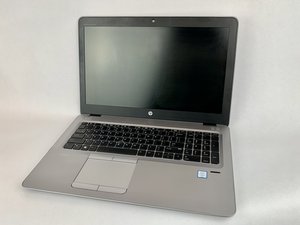
学生によって寄稿されたWiki
iFixit学生教育プログラムに参加している素晴らしい学生チームが、このWikiを作成しました。
電源は入っているが画面が真っ暗
コンピューターの電源は入っているが、画面が真っ暗、または表示が薄くなっている。
輝度が低い
希望する明るさになるまでF6キーを押してください。画面が真っ暗な状態が改善されない場合は、ノートパソコンに外部モニターを接続してみてください。
バッテリーが充電しない
デバイスを接続しても充電が保持されない。
コードやコンセントの不具合
コードに問題がある可能性があるため、別の充電用コードがあれば試してください。コンセントの問題を除外するため、充電用コードを別のコンセントに差し込んでみてください。
バッテリーの不具合
これまでの解決策で改善しない場合、バッテリーの交換が必要な可能性が高いです。その場合は、こちらの 修理ガイド に従ってください。
音声が出ない
デバイスから音声が出ない。
音声がミュートになっている、または音量が小さい
音声アイコン(スピーカーの形)の横に「X」が表示されていないことを確認してください。スピーカーアイコンをクリックし、十分な音量になるまで音量メーターを右にスライドさせてください。
アプリがミュートになっている
音声アイコン(スピーカーの形)を右クリックし、「音量ミキサーを開く」をクリックします。そこから、対象の個別のアプリの音量がミュートになっていないか確認してください。ミュートになっている場合は、十分な音声が出るまでメーターを上にスライドさせてください。
デバイスが他のスピーカーに接続されている
Bluetoothスピーカーなど、別のデバイスから音声が再生されていないか確認してください。接続されている場合は、オーディオ設定を開き、スピーカーアイコンを右クリックして「サウンドの設定」をクリックすると、設定メニューが表示されます。「出力デバイスを選択してください」の下から、音声を出力したい正しいデバイスを選択してください。
デバイスの動作が遅い
デバイスの動作が通常より遅い。
コンピューターウイルスの可能性
アンチウイルスソフトをインストールしている場合は、そのソフトを実行し、ウイルスに感染していないか確認してください。
ディスククリーンアップ
キーボードのWindowsキーを押し、検索バーを表示させます。「ディスククリーンアップ」と入力し、Enterキーを押します。メニューが表示されたらCドライブを選択し、不要なキャッシュファイルを表示させます。不要なファイルすべてにチェックを入れ、完了したら「OK」をクリックします。
システムファイルをクリーンアップするには、前の手順と同様に行います。「OK」をクリックする前に「システムファイルのクリーンアップ」をクリックし、不要なファイルのスキャンを実行させます。その後「OK」をクリックしてください。
RAMの使用率が高い
Ctrl+Alt+Delキーを押し、タスクマネージャーを表示させます。「詳細」をクリックします。どのアプリが最もメモリを消費しているかを確認し、そのアプリを終了してください。
デバイスがWi-Fiに接続できない
デバイスがインターネットに接続できない。
ワイヤレス接続
デバイスがインターネットに接続されているか確認してください。音声アイコンの隣にあるコンピューターアイコンをクリックし、「ネットワークとインターネットの設定」をクリックします。正しいワイヤレスネットワークに接続されているか確認してください。
デバイスが機内モードになっていないことを確認してください。
ワイヤレスカード
上記の手順を試しても改善しない場合は、ワイヤレスカードの問題である可能性があります。その場合は、こちらの交換 修理ガイド に従ってください。

チーム

USF Tampa, Team S1-G1, Leahy Fall 2019 USF Tampa, Team S1-G1, Leahy Fall 2019人のメンバー
USFT-LEAHY-F19S1G1
4 メンバー
60のガイドは作成済み

0 件のコメント