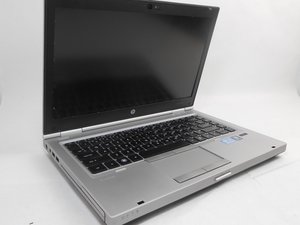
学生によって寄稿されたWiki
iFixit学生教育プログラムに参加している素晴らしい学生チームが、このWikiを作成しました。
ラップトップの電源が入らない、または充電できない
大変です!バッテリーが充電されず、コンピューターの電源も入りません。
電源設定の問題
Windowsのスタートメニューからコントロールパネルを開き、ディスプレイ設定オプションを選択します。画面の明るさやコンピューターのパフォーマンスレベルは、ラップトップが受け取る電力と同程度の電力を消費するため、充電状況に影響を与える可能性があります。バッテリーの効率を上げるには、画面の明るさを下げ、コンピューターのパフォーマンスレベルを調整してください。
設定を調整しても問題が解決しない場合は、ラップトップのリセットを試します。バッテリーを取り外し、コンピューターを電源に接続します。電源ボタンを1分間押し続けます。充電器を接続したままバッテリーを戻し、再度コンピューターの電源を入れてみてください。
バッテリーの接続不良
バッテリーの装着状態と接続を確認します。コンピューターの背面には2つのリリーススライドがあります。左側のスライドをコンピューターの外側に向かって押し、バッテリーを取り外します。バッテリーがあった場所と接続ポートを乾いた布で清掃します。バッテリーを元の場所に戻し、しっかりと押し込んで適切に装着されていることを確認します。
コンセントまたは充電ケーブルの故障
電源が入らない原因は、コンセントの故障である可能性があります。別の充電器を接続して充電できるか確認するか、別のコンセントを使用してコンピューターを接続してみてください。
コンセントが正常に機能している場合は、コンピューターの充電ポートを清掃します。ペーパークリップを伸ばしたものを用意します。伸ばした先端を慎重に充電ポートに入れ、ポートの周りを円を描くように優しく動かします。
さらに、充電ケーブルに断線や不自然な曲がりがないか確認します。ケーブルに異常や露出した配線がないか確認してください。異常や露出した配線がある場合は、充電ケーブルを交換してください。
ラップトップの画面がランダムにちらつく、または応答しない
画面はどうなりましたか?不定期に応答しなくなったり、最も不都合なタイミングでちらついたりします。
多くの場合、ランダムなちらつきや応答なしは、Windowsオペレーションシステム内のソフトウェアの問題を示しています。画面が恒久的に機能しない場合は、画面の破損または接続の緩みが考えられます。
ビデオドライバーの旧式化
ビデオドライバーが旧式になっていることがあります。最新のドライバーがインストールされているか確認するには、HPのウェブサイトにアクセスし、EliteBookのシリアル番号でコンピューターを検索します。Microsoft経由でビデオドライバーを確認することもできます。該当する場合は、最新バージョンのビデオドライバーをダウンロードしてください。設定画面で、ドライバーがダウンロードされ実行されていることを再確認します。これにより、画面の応答なしの問題が解決するはずです。
不適切なリフレッシュレート
ビデオドライバーに問題がない場合は、設定からグラフィックスプロパティを選択します。リフレッシュレートの切り替えとディスプレイの省電力技術を無効にするボックスをクリックします。これにより、画面の表示レートに合わせてリフレッシュレートが低速化され、ちらつきが軽減または解消されます。
ラップトップの電源は入るが、起動エラーが表示される
ブルースクリーンエラーの一般的な解決策
- すべてのデバイスとUSB機器、SDメディアカードを取り外し、電源ケーブルも外します。
- バッテリーを取り外します。
- 電源ボタンを15秒間押し続けます。
- バッテリーを再挿入し、ラップトップの電源ケーブルを接続します。他のデバイスは接続しないでください。
- 電源ボタンを押してコンピューターを再起動します。
起動ファイルの破損
注:オペレーションシステムの再インストールやほとんどの復旧方法は、ハードドライブを完全に消去するか、ファイルが失われる可能性があります。可能な場合は、オペレーションシステムを復旧する前に、すべての重要なファイルをバックアップしてください。
Windowsの起動ファイルが破損していると、ラップトップが正常に起動しません。コンピューターをリセットしても問題が解決しない場合は、以下の手順を実行してオペレーションシステムを再インストールまたはリフレッシュしてください。
- ラップトップのDVDドライブまたはUSBポートにシステム修復ディスクを挿入します。
- コンピューターを再起動します。
- 画面にHPロゴが表示されたら「ESC」キーを押して起動オプションを読み込みます。
- USBデバイスまたはDVDから起動するオプションを選択します。
- 利用可能な復旧ツールのいずれかを選択します。
以下の順序で復旧ツールを使用することをお勧めします。試行するたびにコンピューターを再起動してください。
スタートアップ修復: 起動プロセスに関する一般的な問題や、Windowsが起動しない原因となるその他の問題を修正します。
システム復元: Windowsを過去の時点の状態に戻します。プログラムの変更は失われる可能性がありますが、データは維持されます。
システムイメージの回復: バックアップ時に作成したシステムイメージを使用してWindowsを復元します。最初の2つが機能しない場合で、最近のシステムイメージがある場合にこのオプションを選択します。
注:システムイメージが作成された後に保存されたデータや行われた変更は失われます。
Windowsのクリーンインストール: ハードドライブを完全に消去し、Windowsを新たにインストールします。
注:前の2つのオプションはデータの大部分を保持しますが、このオプションはハードドライブを完全に消去するため、すべてのファイルとプログラムが失われます。
''起動エラーの問題が続く場合は、ハードドライブの破損または故障を示している可能性があります。コンピューターをリセットしてオペレーションシステムを再インストールしても問題が解決しない場合は、ハードドライブを交換してください。[/quote]
ラップトップがブートサイクルを繰り返す
ブートループからの脱出
以下の手順でBIOS設定をリセットしてください。
- コンピューターの電源を切り、5秒間待ちます。
- 電源ボタンを押してコンピューターを起動し、F10キーを繰り返し押してBIOSセットアップメニューに入ります。
- BIOSセットアップ画面で、F9キーを押してBIOSセットアップのデフォルト設定を選択・読み込みます。F10キーを押して保存して終了します。
- 矢印キーを使用して「Yes(はい)」を選択し、Enterキーを押して「変更を保存して終了しますか?」の質問に応答します。
- メッセージに従ってコンピューターを再起動します。
オペレーションシステムの破損
注:オペレーションシステムの再インストールやほとんどの復旧方法は、ハードドライブを完全に消去するか、ファイルが失われる可能性があります。可能な場合は、オペレーションシステムを復旧する前に、すべての重要なファイルをバックアップしてください。
Windowsの起動ファイルが破損していると、ラップトップが正常に起動しません。コンピューターをリセットしても問題が解決しない場合は、以下の手順を実行してオペレーションシステムを再インストールまたはリフレッシュしてください。
- ラップトップのDVDドライブまたはUSBポートにシステム修復ディスクを挿入します。
- コンピューターを再起動します。
- 画面にHPロゴが表示されたら「ESC」キーを押して起動オプションを読み込みます。
- USBデバイスまたはDVDから起動するオプションを選択します。
- 利用可能な復旧ツールのいずれかを選択します。
以下の順序で復旧ツールを使用することをお勧めします。試行するたびにコンピューターを再起動してください。
スタートアップ修復: 起動プロセスに関する一般的な問題や、Windowsが起動しない原因となるその他の問題を修正します。
システム復元: Windowsを過去の時点の状態に戻します。プログラムの変更は失われる可能性がありますが、データは維持されます。
システムイメージの回復: バックアップ時に作成したシステムイメージを使用してWindowsを復元します。最初の2つが機能しない場合で、最近のシステムイメージがある場合にこのオプションを選択します。
注:システムイメージが作成された後に保存されたデータや行われた変更は失われます。
Windowsのクリーンインストール: ハードドライブを完全に消去し、Windowsを新たにインストールします。
注:前の2つのオプションはデータの大部分を保持しますが、このオプションはハードドライブを完全に消去するため、すべてのファイルとプログラムが失われます。
''ブートループの問題が続く場合は、ハードドライブの破損または故障を示している可能性があります。コンピューターをリセットしてオペレーションシステムを再インストールしても問題が解決しない場合は、ハードドライブを交換してください。[/quote]
キーボードが入力に応答しない
キーボードでの入力が不安定、またはまったく反応しません。
外付けキーボードを接続してください。外付けキーボードで入力できる場合は、ハードウェアの問題です。外付けキーボードでも入力できない場合は、ソフトウェアの問題です。
不適切なソフトウェアドライバー
まず、キーボードのデバイスドライバーをアップデートまたはダウングレードしてください。ドライバーとは、コンピューターがキーボードやトラックパッドなどのハードウェアと通信するためのソフトウェアです。デバイスドライバーが旧式になると、複数のドライバー間で競合が発生し、正常に動作しなくなることがあります。その場合、メーカーはドライバーのアップデートをリリースします。
この問題を解決するには、HPサポートセンターからドライバーをダウンロードしてください。正しいオペレーションシステムを選択し、「デバイスマネージャーで特定のドライバーを更新する」をクリックします。
キーボードの接続不良
外付けキーボードで入力できる場合は、ハードウェアの問題である可能性が高いです。この問題を解決するには、まずマザーボード上のキーボード接続周辺のコンデンサーを確認し、キーボードとマザーボード間の接続を確認するか、キーボードの交換を検討してください。
オーディオが割れる、または歪む
コンピューターのオーディオはどうしたのでしょうか?以前は非常にクリアだったのに。
オーディオ拡張機能の問題
オーディオが歪んだり割れたりしている場合、オペレーションシステムがWindows 10にアップグレードされたことが原因である可能性があります。この問題を修正するには、コントロールパネルを開き、DTS Audio拡張機能オプションを無効にしてください。
プログラムの競合
音がこもったり、途切れたり、割れたりする場合は、コンピューターを再起動してください。デバイスを上書きしているアプリケーションが原因で、システムオーディオがそのアプリケーションに向けられている可能性があります。
この場合は、オーディオチェックアシスタントを実行してください。オーディオチェックアシスタントを実行するには、HPのサポートガイドに移動し、手順2に進んでください。
ラップトップスピーカーの故障
ヘッドフォンをコンピューターに接続し、ヘッドフォンからは問題なく聞こえる場合は、ラップトップスピーカーに問題がある可能性が高いです。その場合は、ラップトップのスピーカーの交換を検討してください。
オーディオジャックの故障
稀なケースですが、この問題はハードウェアの不具合が原因である可能性があります。オーディオチェックアシスタントで問題を解決できない場合は、高度なハードウェア交換のサポートを求めてください。
ラップトップがオーバーヒートする
痛い!ラップトップが触れないほど熱く、冷めません。
一般的に、過度の熱はラップトップの内部部品を損傷し、破壊する可能性があるため非常に危険です。
バッテリーの故障
すぐにコンピューターを停止してシャットダウンしてください。以下のトラブルシューティング手順に従って通気口を清掃し、ファンの動作状態を確認します。ファンが回転していても、焦げたような臭いがする場合はバッテリーが加熱し故障寸前であるため、バッテリーを交換してください。
バッテリーの膨張
重要:バッテリーが膨張していたり、形状が不規則な場合は、作業を直ちに中止し、ラップトップケースから慎重にバッテリーを取り外してください。
バッテリーの膨張は100%バッテリーの故障を示しており、非常に危険です。ラップトップに使用されるリチウムイオンバッテリーにはいくつかの安全策が組み込まれています。バッテリーが膨張していたり形が不規則であれば、すでにそれらの安全策をすべて逸脱しています。
膨張したバッテリーを取り外す際は、それ以上の損傷、ねじれ、または穴あけをしないように細心の注意を払ってください。バッテリーをさらに損傷させると、水分や空気と反応して発火を引き起こす可能性のあるガスが発生する恐れがあります。
バッテリーを取り外したら、電気接点を絶縁テープで覆い、すぐにリサイクルに出してください。
詳細については、How To Geekのバッテリー故障に関する情報をご確認ください。
通気口の詰まり
ラップトップの底面カバーを取り外し、圧縮空気の短いバーストを使用してすべての通気口を清掃してください。
ファンの回転不良
コンピューターの電源を入れて熱を持ち始めたら、ラップトップの側面と底面にある通気口周辺を目視で確認します。ファンが回転する静かな音が聞こえるはずです。
ファンが回転せず、高温によりコンピューターが警告なしに頻繁にシャットダウンや再起動を繰り返す場合は、できるだけ早くファンを交換してください。
技術に精通している場合は、コンピューター起動時にBIOS設定に入り、ラップトップの内部温度を確認できます。
- 起動画面が表示されたら、F10キーを押します。
- BIOS設定が読み込まれたら、ハードウェア/CPUセクションを選択し、処理ユニットの記録温度を確認します。
- EliteBook 8460pはIntel i5プロセッサーを搭載しており、許容最大温度は100℃です。
- 温度制限は、使用しているコンピューターやデバイスの特定のプロセッサーをオンラインで検索することで確認できます。通常、Google検索結果のトップに表示されます。
BIOSで記録されたCPU温度が制限を超えている場合は、ラップトップの底面カバーを取り外し、ファンが正常に動作しているか、物理的に損傷していないかを確認し、プロセッサーの放熱グリスにゴミが詰まっていないか、放熱グリスが固化・乾燥していないかを確認します。
ファンが動作しない、または物理的に損傷している場合は、ファン修理ページにアクセスし、ファンユニットを取り外して交換してください。
放熱グリスに問題がある場合は、周辺を清掃して放熱グリスを再塗布してください。放熱グリスは、コンピューターショップや家電量販店で購入できます。
さらに、過度な熱の問題が繰り返される場合は、冷却効率を上げるためにラップトップ用冷却パッドの購入を検討してください。

チーム

Embry-Riddle Aeronautical University, Team S12-G1, Lamothe Fall 2019 Embry-Riddle Aeronautical University, Team S12-G1, Lamothe Fall 2019人のメンバー
ERAU-LAMOTHE-F19S12G1
4 メンバー
120のガイドは作成済み

3 件のコメント
Hi, My elitebook 8460p is powering on but no display, cpu fan off and the only sign it is on is a charging light blinking
G7M3R 2O2O - 返信 共有
8460 Powers on but no display fan runs, harddrive spins, when hooked to another monitor by HDMI still no picture
Cloudso White - 返信 共有
My 8460p does turn on Bluetooth but the card is there
Antony De prince - 返信 共有