学生によって寄稿されたWiki
iFixit学生教育プログラムに参加している素晴らしい学生チームが、このWikiを作成しました。
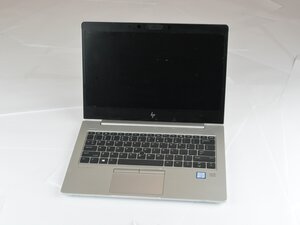
HP EliteBook 830 G6のカメラ画面が黒い、応答がない、または「カメラが見つかりません」というエラーが表示される場合は、以下のトラブルシューティング手順を試してください。カメラの機能を復元するために、各解決策を順に実行します。
プライバシーシャッターが閉じている
問題: カメラレンズが内蔵のプライバシーシャッターによって物理的に塞がれている。
解決策:
- ディスプレイ上部にあるスライダーを確認する。
- スライダーを動かしてカメラシャッターを開く。
- Windowsカメラアプリまたはビデオ会議ソフトでカメラをテストする。
修理ガイドプレースホルダー: [プライバシーシャッターの確認ガイド – 近日公開予定]
Windowsでカメラの権限が無効になっている
問題: Windowsのプライバシー設定により、アプリによるカメラへのアクセスが制限されている可能性がある。
解決策:
- 設定 → プライバシー → カメラを開く。
- このデバイスのカメラへのアクセスをオンにする。
- アプリがカメラにアクセスできるようにするを有効にする。
- 下にスクロールして、特定のアプリ(Zoom、Teamsなど)にカメラへのアクセス権があることを確認する。
- アプリを再起動してカメラをテストする。
修理ガイドプレースホルダー: [Windowsのカメラ権限設定ガイド – 近日公開予定]
デバイスマネージャーでカメラが無効になっている
問題: カメラが無効になっているか、Windowsがカメラを認識していない可能性がある。
解決策:
- Windowsキー + X → デバイスマネージャーを押す。
- カメラまたはイメージングデバイスを展開する。
- HP HD Cameraを右クリックし、デバイスを有効にする(無効になっている場合)を選択する。
- すでに有効になっている場合は、ドライバーの更新 → ドライバーを自動的に検索を選択する。
- コンピューターを再起動してカメラをテストする。
修理ガイドプレースホルダー: [デバイスマネージャーによるカメラの有効化/更新ガイド – 近日公開予定]
カメラドライバーが古いか不足している
問題: ドライバーが不足しているか古いと、カメラが動作しないことがある。
解決策:
- HPサポートページにアクセスし、HP EliteBook 830 G6を検索する。
- お使いのWindowsバージョンに適した最新のカメラドライバーをダウンロードしてインストールする。
- ラップトップを再起動してカメラをテストする。
修理ガイドプレースホルダー: [カメラドライバーの更新ガイド – 近日公開予定]
BIOSでカメラが無効になっている
問題: BIOSのセキュリティ設定でカメラが無効になっている可能性がある。
解決策:
- ラップトップを再起動し、起動時にEscキーを繰り返し押す。
- F10キーを押してBIOSセットアップを開く。
- Security → Device Securityに移動する。
- Integrated Cameraを探し、Enabledに設定する。
- 変更を保存してBIOSを終了する。
- Windowsでカメラをテストする。
修理ガイドプレースホルダー: [BIOSでのカメラ有効化ガイド – 近日公開予定]
カメラモジュールが緩んでいるか接続されていない
問題: リボンケーブルの緩みなどのハードウェアの問題が原因でカメラが動作しないことがある。
解決策:
- ラップトップの電源を切り、ボトムカバーを取り外す。
- ディスプレイとマザーボード間のカメラリボンケーブルを確認する。
- 緩んでいる場合はケーブルを接続し直す。
- カメラモジュール自体が破損している場合は、交換が必要になることがある。
交換用パーツ: HP HD Camera Module (パーツ番号 # L13868-001)
修理ガイドプレースホルダー: [カメラモジュールの交換ガイド – 近日公開予定]
カメラが損傷している
問題: 物理的な衝撃や水濡れにより、カメラが永久的に故障している可能性がある。
解決策:
- HP Maintenance and Service Guideを参照して内蔵カメラを交換する。
- 保証期間内の場合は、HPサポートチームに連絡して修理または交換を依頼する。
修理ガイドプレースホルダー: [カメラ交換サービスガイド – 近日公開予定]



0 件のコメント