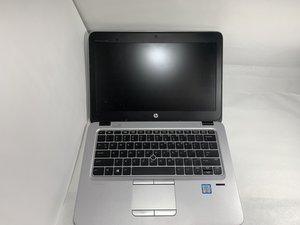
学生によって寄稿されたWiki
iFixit学生教育プログラムに参加している素晴らしい学生チームが、このWikiを作成しました。
デバイスの電源が入らない
充電してもデバイスの電源が入らない。
バッテリーの不具合
電源アダプターに接続してもデバイスの電源が入らない場合は、バッテリーに不具合が生じている可能性があるため、交換が必要です。
まず、ノートパソコン底面からゴム製のネジカバーを外し、ネジを外します。SDカードスロットのプラスチックパーツを取り外し、そこにある小さなネジを外します。その後、プラスチック製のケースを持ち上げると、ノートパソコンの内部部品が見えます。バッテリーを固定しているネジを外してください。
もし整備済製品であれば、サードパーティ製のバッテリーが取り付けられている場合があります。これらのバッテリーは寿命が非常に短い可能性があります。
インターネットに接続できない
デバイスがインターネットに接続されない。
ワイヤレス信号が切断される
Wi-Fiに再接続が必要な場合があります。ワイヤレス信号ボタンを10秒間押し続けて、電源が入ることを確認します。LEDライトが点灯するか、通知が表示されます。電源が入ったら、インターネットに接続してください。接続されない場合は、再度ボタンを押して接続を試してください。
ワイヤレスドライバーの期限切れまたは破損
ワイヤレスドライバーが最新でないか、破損している可能性があります。Windowsでデバイスマネージャーを開き、ドライバーを再インストールします。次に、ネットワークアダプターをダブルクリックします。該当するデバイスを選択し、デバイスのアンインストールを選択します。アンインストール画面で、このデバイスのドライバーソフトウェアを削除するにチェックを入れます。デバイスマネージャーのウィンドウに戻り、操作からハードウェア変更のスキャンを選択します。正しいアダプター名が表示されたら、すべて閉じて再起動してください。
画面の画素が固定されている
小さな画素が画面に残って消えない。
画面内の薄膜トランジスタの故障
画素が固定されている場合は、柔らかい素材を使ってその周囲を円を描くように優しくこすります。これによりドット抜けが改善することがあります。場所を見つけたら、指で数分間押さえてください。
画面が真っ暗
画面に何も表示されない。
ノートパソコンの画面の損傷
画面が真っ暗な場合は、デバイスの電源が入っているか(LEDが点灯しているか)を確認してください。Windowsキー + Ctrl + Shift + Bを押して、ディスプレイを復帰させてみてください。外付けモニターを接続して表示をテストします。別のモニターで画面が表示される場合は、ノートパソコンの画面を交換する必要があります。
動作が遅い
デバイスの動作が通常より遅い。
ハードディスクの故障またはハードドライブエラー
デバイスのハードドライブにエラーが発生している可能性があります。フォーマットし直すか、ハードドライブの交換を行ってください。
ウイルスまたはマルウェアの攻撃
動作が遅い原因として、非公式のゲームやアプリケーションのダウンロード、信頼できないファイル共有サイトへのアクセス、海賊版映画などを通じて感染するトロイの木馬ウイルスなどの攻撃が考えられます。ウイルス感染を防ぐには、信頼できるウイルス対策製品を使用し、ポップアップ広告のクリックを避け、電子メールの添付ファイルをスキャンし、不審なウェブサイトからのファイルダウンロードを控えてください。購入してダウンロードしたウイルス対策ソフトを実行し、問題を解決してください。
開いているタブやウィンドウが多すぎる
アプリケーションやウェブサイトのタブを開きすぎています。不要なタブを閉じて対処してください。
ストレージの不足
- ストレージが不足すると、デバイスの動作が遅くなったりクラッシュしたりします。使用していないアプリケーションを削除するか、ストレージを追加購入してください。
- RAMのアップグレードも解決策になります。このガイドに従ってRAMをアップグレードまたは交換してください。
ファンの異音
デバイスのファンが長時間大きな音を立てて回転している。
内部へのホコリの蓄積
この問題はホコリの蓄積が原因である可能性があり、清掃が必要です。
- コンピュータ内のホコリを清掃するには、まずノートパソコンの電源を完全に切り、接続されているケーブル類をすべて外してください。コンピュータに電気が流れていない状態にします。次に、コンピュータを裏返し、ネジを外してバッテリーを確認します。バッテリーを取り外し、外縁にある通気口を探します。パネルのネジを外して開けると、その下にファンが見えます。これでファンのホコリを清掃する作業を開始できます。
- 詳細な手順については、こちらの YouTube動画 も確認してください。

チーム

Gateway, Team 1-1, Class Fall 2022 Gateway, Team 1-1, Class Fall 2022人のメンバー
GCC-CLASS-F22S1G1
4 メンバー
60のガイドは作成済み

0 件のコメント