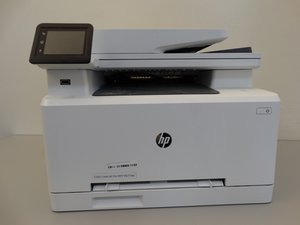
学生によって寄稿されたWiki
iFixit学生教育プログラムに参加している素晴らしい学生チームが、このWikiを作成しました。
用紙の給紙不良または紙詰まり
プリンターがトレイから用紙を正しく取り込めない、またはディスプレイ画面に紙詰まりの警告が表示されます。これらの問題は同時によく発生します。
プリンター内部の紙詰まり
トレイ2(下部にある前面トレイ)の下にある用紙トレイ、背面ドア、自動原稿送り装置を確認し、紙詰まりがないか調べてください。詰まった用紙を取り除くには、両手でしっかりと引き抜きます。
用紙の損傷または不適切なセット
用紙の質感が不均一に見える場合は、湿気が多すぎる可能性があります。束の上から10枚ほど取り除いてみてください。用紙を保管している環境が非常に乾燥している場合は、静電気が蓄積している可能性があります。用紙の束を持って、優しく上下に曲げて静電気を取り除いてください。用紙トレイを確認し、指定ラインを超えてセットされていないこと、および用紙ガイドが正確に配置されていることを確認してください。トレイが過積載になっている場合は、適切な量の用紙を取り出してください。
ローラーの摩耗または汚れ
温かく湿らせた糸くずの出ない布を使用して、トレイのすぐ上にあるローラーを拭きます。ローラーが完全に滑らかになっていないか、注意深く観察してください。滑らかになっている場合は、摩耗しすぎているため交換が必要です。プリンターのローラーを取り外す方法は、こちらの修理ガイドをご覧ください。
プリンターがワイヤレスネットワークやデバイスに接続できない
ソフトウェアのセットアップ中にコンピューターがプリンターを検出しない、またはプリンターをWi-Fiに接続する際に問題が発生しています。
ソフトウェアがインストールされていない
こちらのリンクからプリンターのソフトウェアドライバーを必ずインストールしてください。最新バージョンのダウンロードを推奨します。ウェブサイトはコンピューターのオペレーションシステムを自動検出するはずですが、WindowsのソフトウェアをMacコンピューターにダウンロードしていないかなど、念のため確認してください。万が一自動検出が正しく行われない場合は、ドロップダウンメニューから希望のオペレーションシステムを選択できます。
ソフトウェアのダウンロードデータが破損している
ソフトウェアのインストール中にプリンターが見つからない場合は、ダウンロードしたファイルが破損している可能性があります。ルーターのプラグを3秒間抜いてから再起動してみてください。コンピューターのファイルマネージャーでソフトウェアファイルを削除し、コンピューターを再起動します。その後、再度ソフトウェアのインストールを試してください。
Wi-Fi接続の互換性がない
Wi-Fiネットワーク名が「5 GHZ」で終わっている場合、その周波数に互換性がない可能性があります。代わりに「2.4 GHZ」で終わる接続があるか確認し、そちらを試してください。そのような名前のものがない場合は、ウェブブラウザでIPアドレス(Googleで「IPアドレスとは」と検索して確認可能)を検索して、Wi-Fi設定にログインできます。設定内の正確な手順はルーターによって異なるため、ご使用の機種で設定手順が不明な場合は、マニュアルを確認してください。
ワイヤレスカードの不具合
正しいソフトウェアがインストールされており、Wi-Fi環境も適切であると確認できている場合、プリンターの内部ネットワークコンポーネントが故障している可能性があります。こちらの修理ガイドに従って、損傷したコンポーネントを交換してください。
プリンターの電源が入らない
プリンターが起動せず、ランプの点灯や動作音が一切確認できません。
電源コードの不具合
電源コードがプリンターの背面と壁のコンセントにしっかりと接続されていることを確認してください。プリンターに完全な電圧が供給されるよう、サージ保護装置の使用は避けてください。プリンターに電源が入る兆候が見られない場合は、新しい電源コードの購入を検討してください。
USBコードの不具合
(これは、PC/ラップトップがUSBケーブルでプリンターに接続されている場合にのみ適用されます)
PC/ラップトップからUSBケーブルを取り外し、プリンターの電源を入れてください。プリンターの電源が入る場合は、USBケーブルの交換を検討してください。
電源ボタンの損傷
すべてのコードとコンセントが正常であることを確認できている場合、プリンターの電源ボタンが故障している可能性があります。こちらの修理ガイドに従って、交換してください。
内部電源の不具合
電源コードやコンセントを替えても改善せず、電源ボタンが正常に機能していると確信できる場合は、内部電源が損傷している可能性があります。こちらの修理ガイドに従って、交換してください。
起動時にディスプレイが白いままになる
プリンターの電源を入れても完全に起動せず、画面が白く表示されます。
ファームウェアのアップデート未実施
HPのウェブサイトから最新のファームウェアのアップデートをインストールし、プリンターを常に最新の状態に保ってください。USBケーブルまたはオンラインネットワーク経由でプリンターをコンピューターに接続し、適切なプリンターとコンピューターの特長を選択して「ファームウェアを送信」をクリックします。ファームウェアのアップデートが完了したら、プリンターを再起動してください。
外部ケーブルが起動を妨げている
プリンターを起動する際は、USB、FAX、イーサネットケーブルなどのケーブルアクセサリーをすべて取り外し、プリンター単体で動作するか確認してください。
印刷品質が悪い
印刷されたページがぼやけていたり、色が薄かったりするなど、品質が低いです。
トナー切れまたはトナーカートリッジが正しくインストールされていない
プリンターにトナー不足のメッセージが表示されていないか確認してください。表示されている場合は、トナーを交換します。表示されていない場合は、カートリッジが正しくインストールされているか確認し、糸くずの出ない布でカートリッジの接点を清掃することを検討してください。HP純正以外のカートリッジを使用すると、プリンターで問題が発生する可能性があるため、互換性のあるトナーカートリッジを使用していることを確認してください。
印刷設定が低すぎる
十分に高い品質で印刷されているか確認し、印刷品質設定にアクセスして適切に調整してください。印刷設定は印刷タブからアクセスできます。設定、プロパティ、または基本設定という名称である場合があります。
プリンターが正しくキャリブレーションされていない
プリンターがキャリブレーションされていることを確認してください。プリンターメニューにアクセスし、システムセットアップと品質へ進み、カラーキャリブレーションを選択して「今すぐキャリブレーション」を押してください。

チーム

Cal Poly, Team S4-G2, White Fall 2018 Cal Poly, Team S4-G2, White Fall 2018人のメンバー
CPSU-WHITE-F18S4G2
3 メンバー
60のガイドは作成済み

21 件のコメント
Can you possibly add how to fix the problem of the toner arms that connect to the toner chips not going down. It got stuck at the up position when the toner cover is opened, and will not disengaged and go down to connect to the toner chips and thus give “Supply memory error “ codes 10.000x and 10.1000x on all cartridges.
pcoronejo - 返信 共有
My printer is printing to many extra copies of numbers and letters. How do i stop the printing from happening?
William Ortiz - 返信 共有
printing about one page per 5 mins
bestofcoronado - 返信 共有
Does anybody know if it’s possible to add more RAM to this printer? I’ve been sending a lot of graphics-heavy jobs to it lately and it’s just chugging along. Past HP LaserJets have had slots for adding RAM. I’m not sure if this has slots for memory or it’s soldered on.
ficusfactor - 返信 共有
When I try update set up it asks for a password which I do not know how do I get beyond this and override or change password
Brian - 返信 共有