学生によって寄稿されたWiki
iFixit学生教育プログラムに参加している素晴らしい学生チームが、このWikiを作成しました。
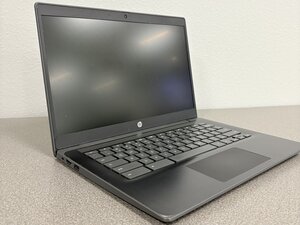
HP Chromebook 14 G6 で Wi-Fi 接続に問題がある場合は、このページに記載されている解決策を試してください。
保存されたネットワークの競合
デバイスにIPアドレスが自動割り当てされる際、ChromeOS でネットワーク接続の問題が発生することがあります。この問題は、Wi-Fi ネットワークの登録を削除して再接続することで解決できます。
Wi-Fi アイコンをクリックする: システムトレイにある Wi-Fi アイコンをクリックし、ネットワークリストを開きます。
対象の Wi-Fi ネットワークを見つける: Chromebook が接続できない Wi-Fi ネットワークを探します。ネットワーク名をクリックして、接続オプションを展開します。
「削除」をクリックする: 接続オプションが展開されたら、ネットワーク名の横にある「削除」ボタンをクリックします。これで、保存済みリストからそのネットワークが削除されます。
ネットワークに再接続する: ネットワークを削除した後、もう一度 Wi-Fi アイコンをクリックし、リストからネットワークを選択します。正しいパスワードを入力して接続を試みます。
接続を確認する: 接続されたら、Chromebook が Wi-Fi 経由でインターネットにアクセスできるかを確認します。
VPN またはプロキシの障害
VPN またはプロキシサービスを使用している場合は、一時的に無効にしてから、再度 Wi-Fi への接続を試してください。場合によっては、これらがローカルネットワーク設定と競合したり、ネットワークの IPアドレス と重複したりすることがあります。
HP 公式ウェブサイトで解決策が提供されています: HP Chromebook - 接続のトラブルシューティング (Windows)
キャッシュデータの問題
キャッシュファイルが破損すると、ネットワークへの接続に問題が生じることがあります。Wi-Fi ネットワークデータを消去することで、保存されたネットワーク設定に関連する問題を解決できる場合があります。
HP Chromebook でキャッシュデータを消去するには:
Chrome ブラウザを開き、3点メニュー(右上)をクリックします。
「その他のツール」
「閲覧履歴を消去」をクリックします。
「キャッシュされた画像とファイル」を選択し、期間(例:「全期間」)を選択します。
接続の問題については、HP Support Assistant で接続を確認する を使用してください。

チーム

Texas Tech, Team 21-1, Samson Spring 2026 Texas Tech, Team 21-1, Samson Spring 2026人のメンバー
TTU-SAMSON-S26S21G1
4 メンバー
45のガイドは作成済み

0 件のコメント