学生によって寄稿されたWiki
iFixit学生教育プログラムに参加している素晴らしい学生チームが、このWikiを作成しました。
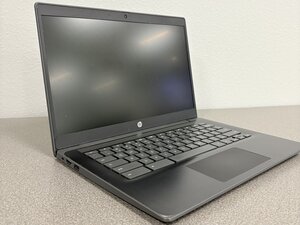
HP Chromebook 14 G6のキーボードがタッチ入力に反応しない場合は、このページで解決策を確認してください。
ソフトウェア/ドライバーの競合
HP製キーボードが反応しない原因として、ドライバーの期限切れ、破損、欠落、アップデート後のソフトウェア競合、または内部のリボンケーブルの緩みや異物の混入といったハードウェアの問題が一般的に挙げられます。まずはコンピュータをシャットダウンしてください。
HPの公式ウェブサイトで解決策が提供されています: HP ノートブックPC - キーボードのトラブルシューティング (Windows)
デバイスのリセットが必要
ラップトップがフリーズし、入力が認識されるようにデバイスのリセットが必要な場合があります。
- Chromebookの電源を切る
- 更新ボタンを押しながら、電源ボタンを押し込む
- Chromebookの画面がオンになったら、更新ボタンを解放する
物理的な詰まりや障害物
キーボードの下に異物があると、キーが引っかかったり動かなくなったりすることがあります。キーボードから異物を取り除くには、以下の手順に従ってください:
- Chromebookの電源を切る。
- ゴミ箱の上で、Chromebookを上下逆さまにする。
- 軽く振って、緩んでいる異物をすべて取り除く。
- 小型掃除機を使って、溜まっているゴミや食べかすを慎重に吸い取る。
- 少し湿らせたマイクロファイバークロスで、キーとその隙間を拭く。
- 乾いた布で拭き取る。
- Chromebookの電源を入れ、入力できるか確認する。
ラバードームの摩耗
Chromebookのキーボードを使い続けると、ラバーメンブレンが弾力性を失うことがあります。
手順
- 交換用のラバーカップを用意する
- 古いラバーカップを取り外し、キーがあった場所の表面をできるだけ平らにする
- 新しいラバーカップを配置する
- 白いプラスチックの機構を取り付け、ネジで固定されていることを確認する
- キーを取り付ける
- 入力を試し、感触が悪い場合は、古いラバーカップの残骸を削り取る作業を繰り返す

チーム

Texas Tech, Team 21-1, Samson Spring 2026 Texas Tech, Team 21-1, Samson Spring 2026人のメンバー
TTU-SAMSON-S26S21G1
4 メンバー
60のガイドは作成済み

0 件のコメント