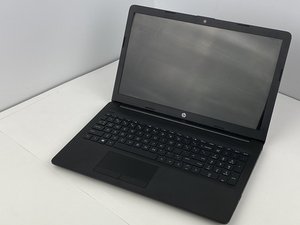
学生によって寄稿されたWiki
iFixit学生教育プログラムに参加している素晴らしい学生チームが、このWikiを作成しました。
起動が遅い
電源ボタンを押してから起動するまでに時間がかかる。
空き容量不足
不要なプログラムや使用していないプログラムを削除し、少なくとも200GBの空き容量を確保してください。これによりコンピューターの動作領域が広がり、起動時間が短縮される場合があります。
ハードドライブによる動作の遅延
コンピューターの起動が依然として遅い場合は、ハードドライブを250GB以上の空き容量があるSSDに交換してください。ハードドライブは一般的にSSDよりも起動に時間がかかるため、十分な空き容量のあるSSDへの換装は起動時間を大幅に改善します。
- オペレーションシステムを再インストールしたくない場合は、2台目のドライブを追加してメインドライブの負荷を軽減することも可能です。
- さらに高速な起動を求める場合は、SSDにオペレーションシステムをインストールしてWindowsをロードしてください。ただし、この作業にはWindowsの再インストールが必要です。
読み込み時間が長い
コンピューター起動後、インターネットやワープロソフトなどの単純なタスクの読み込みに時間がかかる。
メモリ(RAM)不足
複数のタスクの実行やプログラムの起動に問題がある場合は、RAMを追加するか交換してください。このラップトップは初期状態の搭載メモリが少ないため、RAMの追加は日々のパフォーマンスを向上させる最善の方法です。
統合型グラフィックスの使用
コンピューターがマザーボードに搭載された統合型グラフィックスではなく、適切なグラフィックカードを使用しているか確認してください。デバイスマネージャーを開き、「ディスプレイアダプター」を選択してAMDの「Radeon™ R4 Graphics」が選択されていることを確認できます。
グラフィックカードの故障
適切なグラフィックカードが使用されているにもかかわらず、ビデオゲームや3Dモデリングソフトウェアの使用時に問題が継続する場合は、グラフィックカードを交換してください。グラフィックカードの交換手順については(こちらの)修理ガイドを参照してください。
バッテリーが充電しない
バッテリーの充電インジケーターが表示されず、接続しても充電されない、またはバッテリーが長時間持たない。
接続の問題
ラップトップが充電に十分な時間接続されているか、また満充電時に正しく取り外されているか確認してください。また、充電ポート内のゴミを取り除き、ケーブルが電源アダプターおよび壁のコンセントに正しく接続されているか確認してください。
バッテリーの故障
ラップトップが充電を保持できない、または接続時のみ動作する場合はバッテリーを交換する必要があります。バッテリーは消耗品ですが、今後同様の問題を防ぐために、必要なときだけ充電するようにしてください。バッテリーの交換方法は(こちら)を確認してください。
充電ケーブル/充電ポートの故障
接続しても充電されない場合は、充電ケーブルが故障している可能性があります。その場合は新しいケーブルを購入してください。新しいケーブルでも充電できない場合は、充電ポートを交換するか、接続を妨げているゴミを掃除してください。被覆が剥けていたり、端が損傷したりしている充電ケーブルは絶対に使用しないでください。
ディスプレイのちらつき
ディスプレイの表示が正常な状態から白く歪んだ状態に頻繁にちらつく。
アップデートの未適用
デバイスのアップデートや画面ドライバーの更新を確認してください。これを行うには、インターネットに接続してデバイスを再起動します。また、デバイスマネージャーから画面アイコンをダブルクリックし、ドライバータブから更新を確認することもできます。
画面の接続不良
画面のちらつきが続く場合は、ラップトップを開いてワイヤリングがしっかりと接続されているか確認してください。これはラップトップを頻繁に持ち運ぶ場合に発生することがあります。
画面の故障
それでも問題が解決しない場合は、画面を交換してください。
キーボードが応答しない
特定のキーまたはキーボード全体が機能しない場合
Num Lockが有効
Num Lock機能がオフになっていることを確認してください。キーボードのテンキーを使用しようとした際に問題の原因となることがあります。
アップデートの未適用
コンピューターがインターネットに接続されていることを確認し、再起動してアップデートを確認してください。
キーボードの故障
上記を試しても改善しない場合は、キーボードを交換してください。
デバイスの電源が入らない
電源ボタンを押しても何も反応がなく、ブートメニューも表示されない
バッテリーが充電されていない
ラップトップが充電に十分な時間接続されているか確認してください。
CPUの故障
正常に動作する充電器に接続しても電源が入らず、内部から動作音がせず、ブートメニューも表示されない場合は、CPUが故障している可能性が高いため交換が必要です。

チーム

Embry-Riddle Aeronautical University, Team S2-G5, Watkins Spring 2020 Embry-Riddle Aeronautical University, Team S2-G5, Watkins Spring 2020人のメンバー
ERAU-WATKINS-S20S2G5
5 メンバー
84のガイドは作成済み

2 件のコメント
How about running diagnostics to diagnose bad memory or hard drive?
Rob - 返信 共有
No tengo imagen que debo hacer para solucionar este problema la pc enciende pero no nada de imagen
Walter Ramón Amador Pichardo - 返信 共有