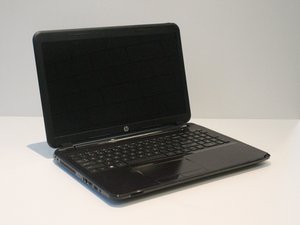
学生によって寄稿されたWiki
iFixit学生教育プログラムに参加している素晴らしい学生チームが、このWikiを作成しました。
コンピュータが充電しない
ノートパソコンが充電されない、または充電が保持されません。
充電器の故障
充電器が正常に動作するコンセントに接続されているか、ノートパソコンに正しく差し込まれているか、また充電コードとACアダプター間の接続がしっかりしているかを確認してください。ノートパソコンの充電ランプが点灯し、充電されていることを示しているか確認します。ランプが点灯しておらず、充電器が適切に接続されている場合は、充電器が故障しています。交換用の充電器の購入を検討してください。
バッテリーの故障
充電器をノートパソコンに接続し、30〜60分ほど充電します。充電器を外した直後にノートパソコンの電源が切れる場合は、バッテリーが故障しています。新しいバッテリーの購入を検討してください。この修理ガイドを使用してバッテリーを交換してください。
充電ポートの故障
充電ポートに損傷がないか確認します。充電器を差し込み、ポートにしっかりと収まり、ぐらつきがないことを確認します。目に見える損傷、ぐらつきがある場合、または充電器が差し込みにくい場合は、充電ポートの交換が必要になることがあります。この修理ガイドに従って充電ポートを交換してください。
オーバーヒート/冷却ファンの過度な騒音
ノートパソコンの底面が非常に熱い、または動作音が大きいです。頻繁にフリーズしたり誤動作したりすることがあります。ノートパソコンが正常に起動せず、CPU FANのエラーメッセージが表示されることがあります。
通気スペースの不足
コンピュータを平らで水平な場所に設置し、ノートパソコンの周囲に少なくとも6インチ(約15cm)の隙間を確保してください。これらの条件が満たされていないと、ノートパソコンが自身を冷却できなくなります。
内部のほこりの蓄積
エアダスターを使用して、ノートパソコン内部に蓄積したほこりを取り除きます。ノートパソコンを分解する必要はありません。左側と底面の通気口に空気を吹き付けるだけです。これを定期的に行うことで、ほこりによるファンの目詰まりや部品の損傷を防ぐことができます。
高負荷な使用
コンピュータで必要なプログラムのみを実行していることを確認してください。開いているプログラムが多いほど、コンピュータ内部の熱が高くなります。これに対処するには、使用していないプログラムを終了し、CPU電力を過度に使用しているバックグラウンドプロセスがないか確認してください。
ファンの経年劣化
上記の解決策で問題が解決しない場合、またはファンから機械的な騒音が続く場合は、ファン自体に物理的な欠陥がある可能性があります。起動時にエラーコード90fまたは90bが表示される場合も同様です。このような場合は、内蔵ファンの交換を推奨します。これは、この修理ガイドに従って行うことができます。
部品の損傷
最終手段として、ノートパソコン内部の部品の損傷が、システムに過度で不要な熱を発生させている可能性があります。コンピュータをスキャンして故障したデバイスがないか確認することで、問題の原因を特定できる場合があります。Windows 8/10の場合はこちらのガイド、Windows 7の場合はこちらのガイドに従い、ノートパソコン内で誤動作しているデバイスがないか確認してください。このデバイスを交換または修理することで、加熱問題を解決できる可能性があります。
プログラムのフリーズまたは動作が遅い
コンピュータの動作が遅い、またはフリーズします。プログラムの実行が遅く、時折フリーズしたり、クラッシュしたりします。
インターネット接続
ウェブサイトの読み込みが遅い場合は、インターネット接続を確認してください。「HP 15-D076nr トラブルシューティング:ワイヤレス接続の弱さ」を参照してください。
プログラムの開きすぎ
多くのプログラムを開いていると、コンピュータの動作が遅くなったり、フリーズしたりすることがあります。使用していないプログラムを閉じてください。
一時ファイル
Windowsは使用中に一時ファイルを生成します。これらのファイルには一時的な使用のための設定やデータが保存されます。一時ファイルは時間の経過とともに蓄積され、コンピュータの動作を遅くする可能性があります。一時ファイルを削除するには、「スタート」から「ディスククリーンアップ」を検索してください。ディスククリーンアップの完了には1〜2分かかる場合があります。ディスククリーンアップを毎週実行することは、良好なパフォーマンスを維持するために推奨されます。
マルウェア
コンピュータの動作が遅い、またはフリーズする場合は、マルウェアが原因である可能性があります。Malwarebytes Anti-Malwareなどのアンチマルウェアアプリケーションをダウンロードしてインストールしてください。Malwarebytesを使用してスキャンを実行し、コンピュータからマルウェアを駆除します。スキャンが完了したらコンピュータを再起動してください。
ストレージ不足
プログラムやファイルを溜め込みすぎるとハードドライブの容量を占有し、コンピュータの動作が遅くなったり、フリーズしたりする原因となります。不要なファイルや重複ファイルを削除し、ファイルをフォルダに整理してください。
「スタート」から「コントロールパネル」を検索し、使用していないプログラムや重複したプログラムをアンインストールしてください。「プログラム」の下にある「プログラムのアンインストール」を選択します。コンピュータにインストールされているすべてのプログラムのリストが表示されます。使用していないプログラムや重複したプログラムを選択してアンインストールしてください。
メモリ(RAM)不足
それでもコンピュータの動作が遅い場合や、非常に負荷の高いプログラムを頻繁に使用する場合は、RAMの増設を検討してください。RAM交換の修理ガイドに従うことを検討してください。
ワイヤレス接続の弱さ
ノートパソコンの接続が弱い、またはワイヤレスネットワークへの接続に問題があります。注意:キーボードの(fn)と(f12)を同時に押して、ワイヤレス接続の確認を試みてください。ワイヤレスカードが完全に有効になるまで30秒待ちます。各トラブルシューティングの前後にこの確認を行ってください。
ワイヤレス接続ドライバーの再インストール
接続が遅い場合や接続できない場合は、こちらからドライバーのアップデートを検討してください。
ルーターの接続
家庭または施設のワイヤレスルーターがオンになっていること、およびノートパソコンのワイヤレス接続がオンになっていることを確認してください。接続がない場合は、ルーターを1分間オフにしてから再起動してください。
ワイヤレスハードウェアの確認とリセット
ワイヤレスネットワークをリセットすると、接続の問題が解決することがあります。ノートパソコンをシャットダウンし、すべての電源接続を外します。5秒待ってからノートパソコンの電源を入れ直してください。ノートパソコンが自動的にワイヤレス接続に繋がるまで待ちます。
ノートパソコンがワイヤレスネットワークに接続されない場合は、通知領域のネットワークアイコンをクリックし、使用するワイヤレスネットワーク名を選択します。「接続」をクリックします。ワイヤレスネットワークに接続できれば完了です。接続できない場合は、次の手順に進んでください。
ワイヤレスカード
他のデバイスではワイヤレス信号を見つけられるのにノートパソコンで見つけられない場合(かつWi-Fiがオンの場合)は、ワイヤレスカードの交換を検討してください。
ノートパソコンのワイヤレスカードを交換するために、この修理ガイドに従うことを検討してください。
オーディオの不具合または音質不良
コンピュータの音が聞こえない、または音が出ないという問題があります。
ドライバーの故障
ノートパソコンのスピーカーで聴いているときにオーディオが聞こえない、または音が歪んでいる場合、オーディオドライバーが正常に動作していない可能性があります。このリンクに従って、ノートパソコン用のオーディオソフトウェアをインストールまたは再実行してください。
内蔵スピーカーの故障
内蔵スピーカーから音が出ない場合は、外付けスピーカーまたはヘッドフォンをノートパソコンに接続して試してください。外付けスピーカーやヘッドフォンで問題なく音が出る場合は、内蔵スピーカーが故障している可能性があります。新しい内蔵スピーカーの購入を検討してください。交換にはこの修理ガイドを使用してください。
ヘッドフォンジャックの緩み
ノートパソコンのスピーカーでオーディオをテストし、次にヘッドフォンを使用してテストします。ヘッドフォンで聴いているときだけオーディオが歪む、または聞こえない場合は、オーディオジャックまたはヘッドフォン自体が故障している可能性があります。音が途切れたり、歪んだりするのは、オーディオジャックが緩んでいる一般的な兆候です。その結果、オーディオジャックがノートパソコンに完全に差し込まれていることを確認してください。

チーム

Oakland University, Team 2-2, Ruskiewicz Winter 2017 Oakland University, Team 2-2, Ruskiewicz Winter 2017人のメンバー
OAK-RUSKIEWICZ-W17S2G2
4 メンバー
84のガイドは作成済み

0 件のコメント