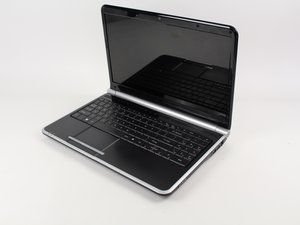
デバイスの電源が入らない
どのような操作を行っても、ノートパソコンの電源が入りません。
バッテリーの障害
バッテリーそのものに問題がある可能性があります。新しいバッテリーが必要です。
ハードウェアの問題
マザーボードや接続不良などのノートパソコンのコンポーネントに問題があると、電源を維持できません。
充電の障害
ノートパソコンが充電されません。
充電器の故障
別の充電器を使用して、問題が充電器ではなくノートパソコンにあることを確認してください。別の充電器でコンピューターが起動する場合は、新しい充電器を購入する必要があります。
バッテリーの不具合
ノートパソコンからバッテリーと電源コードを取り外します。バッテリーの取り外しについては、Gateway NV52 バッテリー交換の修理ガイドを参照してください。電源ボタンを15秒間長押しして、コンピューターをシャットダウンします(電源ソースを接続していない状態で行ってください)。バッテリーを外したまま、電源コードのみを接続します。コンピューターの起動を試みます。正常に起動した場合は、シャットダウンします。バッテリーを戻し、再度起動します(コードを接続した状態)。正常に起動した場合は、シャットダウンします。コードを外し、もう一度コンピューターを起動します。コンピューターの電源が入らない場合は、バッテリーを交換する必要があります。
デバイスの動作が遅い
メモリ不足
メモリが不足するとノートパソコンが正常に動作せず、大幅に動作が遅くなる原因となります。
ソフトウェアの問題
青い画面や黒い画面が表示される、正常に起動しないといったコンピューターのソフトウェアの問題が原因で、コンピューターが意図した通りに動作しないことがあります。
デバイスのオーバーヒート
通常の使用中にノートパソコンが極端に熱くなります。
冷却システムの障害
通常の使用中にノートパソコンの温度が上昇する場合は、背面の冷却ファンを点検し、清掃または交換することをお勧めします。
接続の問題
ネットワークに関係なく、WiFi経由での接続に問題があります。
ルーターの問題
電源の入れ直し(パワーサイクル)を行うことで、ルーターを確実に再起動できます。パワーサイクルを行うには、ルーターの電源を切り、接続されているすべての電源コードを抜いて、少なくとも30秒間待ってから再起動させます。
ルーターとモデム間の接続をリフレッシュするもう1つの方法は、ソフトリセットを行うことです。ソフトリセットとは、ルーターとモデムを接続しているイーサネットケーブルを一度抜くことです。約30秒待ってから、イーサネットケーブルを再度ルーターとモデムに接続し、インターネット接続を確認してください。
モデムの問題
モデムの電源供給を外して再接続するだけで、リセットが実行されます。次のステップとして、インターネット接続用にモデムを再構成するためにソフトリセットを行う必要があります。最悪の場合、インターネットサービスプロバイダーに連絡し、テクニカルサポート担当者に遠隔操作でモデムを復旧させるよう依頼することをお勧めします。
ノートパソコンに関連する問題
イーサネットケーブルをノートパソコンに接続するのが最初のステップです。これでインターネットが機能する場合、問題はワイヤレスルーターか、ノートパソコン内の無線受信機のいずれかにあります。
Gatewayのノートパソコンのリセットも実行してください。リセットを行うには、コンピューターの電源ケーブルを抜く必要があります。次に、電源ボタンを30秒間押し続けます。電源ケーブルを元に戻し、コンピューターを起動して、目的のインターネット接続に合わせて再構成します。
最後に、Windowsのオペレーションシステムをクリーンインストールすることで、ソフトウェアの問題の可能性を排除できます。
ワイヤレスカードの障害
ワイヤレスインターネットに接続できない、または範囲が著しく短い場合は、アクセスしようとしているネットワークが安定しているかを確認することが最初のステップです。次に、WiFiカードの最新のドライバーがインストールされていることを確認します。これはコントロールパネルのデバイスマネージャーで確認できます。それでも接続に不具合がある場合は、WiFiカードが故障しているため交換が必要です。
ディスクドライブが機能しない
ノートパソコンに挿入したCDやDVDが読み込まれません。
ディスクを正しく挿入する
ディスクが正しく挿入されていることを確認してください。裏返しになっていたり、バランスが崩れていたりするとディスクは再生されません。ディスクのラベルが上を向いており、挿入口に平らに置かれていることを確認してください。
ディスクを清掃する
ディスクが清潔であり、裏面に傷や汚れがないことを確認してください。汚れている場合は、柔らかい布で拭いてください。
光学ドライブの故障
光学ドライブが機能していない可能性があるため、ユニットの交換が必要です。
画面が表示されない
ノートパソコンが動作しているのに、画面に何も表示されません。
液晶の問題
ライトが点灯しているのに画面が真っ白(または真っ暗)な場合は、問題は液晶にあります。
使用中にノートパソコンが突然シャットダウンする
使用中に、ノートパソコンが予期せずオフになります。
デバイスのオーバーヒート
ノートパソコンが熱い場合は、ファンの問題である可能性が高いです。ファンを交換する以外にできることはありません。

チーム

Cal Poly, Team 7-24, Regan Spring 2014 Cal Poly, Team 7-24, Regan Spring 2014人のメンバー
CPSU-REGAN-S14S7G24
4 メンバー
108のガイドは作成済み

1件のコメント
A few days ago my laptop would display would not come on, the laptop is several years old. I thought I would try replacing the main battery and the charger per my buddies recommendation before buying a new one. Well that did not help, but needed to be done anyway. Total cost about $40.00. Next my buddy suggested that I find the bootup battery and replace it. I googled my laptop and took the whole thing apart just to get to that CR2032 battery. Instead of putting it somewhere easy to get to, they buried it on the motherboard. I checked the battery and sure enough it was not putting out a charge. Now this is the bootup battery I'm talking about a $2.00 battery that shut down my laptop. Anyway, I replaced it, put it all back together and only had two tiny screws left over. The lap top booted-up like new, I did have to reset the current time and date, but other than that all my files and everything are still here.
larryrchrds - 返信 共有