学生によって寄稿されたWiki
iFixit学生教育プログラムに参加している素晴らしい学生チームが、このWikiを作成しました。
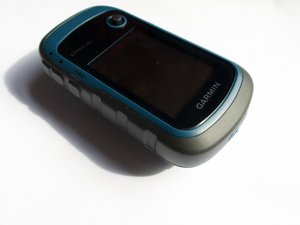
Garmin eTrex 22Xでよくある問題を理解し、解決するためのガイドです。
GPS/衛星に接続できない
デバイスに「接続失敗」のメッセージが表示される、またはデバイスのナビゲーション機能が正しく動作していません。
衛星信号の干渉
これは通常、屋内にいたり、何らかの遮蔽物の下にいる場合に発生します。これだけでデバイスと衛星の接続が切れることがあります。簡単な解決策は、屋外の開けた場所に移動し、デバイスが衛星と再接続されるまで数分間待つことです。
ソフトウェアの不具合
これはどのような状況でも発生しうる、最も一般的な問題です。不具合を解決する最も簡単な方法は、デバイスを再起動することです。デバイスを再起動するには、電源アイコンが表示されるまで電源ボタンを長押ししてください。
ソフトウェアの更新切れ
GPS/衛星に正しく接続するために、アップデートが必要な場合があります。
Garmin eTrex 22xのアップデート方法
以下のものが必要です:
- Garmin eTrex 22x
- Mini-USBケーブル
- Windows 2000以上またはmacOSがインストールされたコンピュータ
- 4GBから32GBのmicroSDカード
- Garminのアップデートページにアクセスします。(https://www8.garmin.com/support/download...)
- Updates & Downloadsの下にある「Garmin Express」というハイパーリンクをクリックし、デバイスのアップデートに必要なソフトウェアをインストールします。
Windows
- Manage and Update Your Garmin Deviceの下にある「DOWNLOAD FOR WINDOWS」をクリックします。
- ダウンロードしたファイルを開き、指示に従ってアプリケーションをインストールします。
- 利用規約を確認し、チェックボックスを選択します。
- 「Install」をクリックし、続いて「Launch Garmin Express」をクリックします。
MacOS
- Manage and Update Your Garmin Deviceの下にある「DOWNLOAD FOR MAC」をクリックします。
- ダウンロードしたファイルを開き、指示に従ってアプリケーションをインストールします。
- 「Install Garmin Express」をダブルクリックします。
- 「Continue」をクリックします。
- もう一度「Continue」をクリックします。
- さらにもう一度「Continue」をクリックします。
- 利用規約を確認し、再度「Continue」をクリックします。
- 最後に「Install」をクリックします。
- 要求された情報を入力し、「Install Software」をクリックします。
- 「Close」をクリックします。
- Garmin Expressを開き、「Get Started」をクリックして「Add Device」を選択します。
- Mini-USBケーブルを使用して、デバイス上部のラバーフラップ下にあるポートにデバイスを接続します。
- デバイスが表示されたら、「Add Device」を選択し、必要に応じて情報を入力します。
- セットアップが完了したら、「Updates Available」の下にある「Install All」を選択します。
- この見出しの下に何も表示されない場合、デバイスは最新の状態です。
- 利用規約やその他提供された情報を確認し、同意します。「Continue」を選択し、画面の指示に従います。
デバイスのアップデートが完了しました。問題が解決しない場合は、メーカーへの問い合わせを検討してください。
バッテリーが保持できない
デバイスをオンにすると、バッテリー駆動時間が明らかに短くなっています。
充電ポートの汚れ
充電ポートが汚れているため、デバイスの電源を入れることができません。充電ポートを掃除するには、つまようじか小さなピンセット、およびエアダスターが必要です。つまようじまたはピンセットを使用して、充電ポートに溜まった糸くずや汚れを優しく取り出し、その後、エアダスターで残ったゴミを吹き飛ばしてください。汚れや糸くずが完全になくなるまで繰り返します。
電源が入らない
デバイスの電源が入りません。
バッテリーの配置ミス
最も一般的な問題は、バッテリーが正しく配置されていないことです。この問題を解決するには、以下の手順を試してください:
- 金属製のタブを持ち上げて回転させ、裏蓋を取り外します。両方のバッテリーをしっかりと押し込み、固定されていることを確認します。
- 裏蓋を取り外し、バッテリーを一度取り出してから、正しい向きにセットされているか確認します。バッテリー筐体内の刻印を見て、正しい配置を確認してください。
充電ポートの汚れ
充電ポートが汚れているため、デバイスの電源を入れることができません。充電ポートを掃除するには、つまようじか小さなピンセット、およびエアダスターが必要です。いずれかのツールを使用して、充電ポートに溜まった糸くずや汚れを優しく取り出し、その後、エアダスターで残ったゴミを吹き飛ばしてください。汚れや糸くずが完全になくなるまで繰り返します。
ディスプレイの不具合
デバイスがオンの状態で、変色や表示の乱れ、またはディスプレイに目に見える損傷があります。
ソフトウェアの不具合
デバイスに不具合が発生し、画面の誤作動を引き起こすことがあります。解決策は電源の入れ直しです。デバイスの電源を切るには、画面が真っ暗になるまで電源ボタンを長押しします。30秒待ってから、画面が点灯し、画面にGarminの文字が表示されるまで電源ボタンを長押しして電源を入れます。
データ過多による動作遅延
最適な解決策は、デバイスをファクトリーリセットすることです。
デバイスのファクトリーリセット方法:
- アナログスティックを使用してSetupへ移動し、アナログスティックを押し込みます。
- 右へ1回、下へ2回移動
- Resetへ移動し、アナログスティックをクリックします。
- 右へ1回、下へ2回移動
- アナログスティックを使用してReset All Settingsを選択します。
- 下へ3回移動
- アナログスティックを使用してYesを選択します。

チーム

UMass Dartmouth, Team G-1, Gurgel Spring 2022 UMass Dartmouth, Team G-1, Gurgel Spring 2022人のメンバー
UMASSD-GURGEL-S22SGG1
3 メンバー
0のガイドは作成済み

4 件のコメント
"Reset All' sounds too dangerous. What data is being lost?
Rich fixes Some - 返信 共有
Track Manager > Current Track > Archive locks the device: The power-off button is the only one that might work. Does Garmin know what "Archive" means?
Rich fixes Some - 返信 共有
My company, Red River Foods Ghana, is currently using Garmin etrex 22x to map farms in Ghana. Most of the tracks are not ending well. Please what might be the cause and how can we resolve this issue?
Larryson Glover - 返信 共有
My garmin etrax 22x is going good now after turning it off and back on it will fix screen glitch
Dylan Wiese - 返信 共有