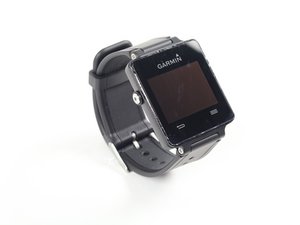
学生によって寄稿されたWiki
iFixit学生教育プログラムに参加している素晴らしい学生チームが、このWikiを作成しました。
スマートフォンに接続できない
デバイスをスマートフォンとワイヤレスで同期できません。
ペアリングが正しく行われていない
Garmin Vivoactive は、Bluetooth だけで接続する他のデバイスとは異なります。Vivoactive をスマートフォンに接続するには、Garmin Connect Mobile アプリを使用する必要があります。
- スマートフォンのブラウザで こちらのリンク を開きます。
- 表示される指示に従って Garmin Connect Mobile アプリをダウンロードしてインストールします。
- アプリ内で、デバイスとスマートフォンをペアリングするための画面上の指示に従います。
- アプリでペアリングしたデバイスがこれが初めてではない場合:
- 選択 > デバイス > + (新しいデバイスを追加) を選択します。
ソフトウェアが古い
時計が最新バージョンのソフトウェアで動作していることを確認してください。確認方法は以下の通りです。
- アクションボタン(デバイス右側のボタン)を押します。
- 設定 > システム > 情報 を選択します。
- 2行目に、デバイスで動作しているソフトウェアのバージョンが表示されます。
Bluetoothアンテナの破損
Vivoactive の マザーボード を交換するための修理ガイドの手順に従ってください。
バッテリー駆動時間が短い
時計のバッテリーがすぐに切れます。
複数のGPSトラッキングモードが有効になっている
デバイスが標準のGPSトラッキングモードに設定されており、GLONASSも同時に有効になっていないことを確認してください。デバイスが2つの衛星にリンクしようとしないため、バッテリー駆動時間を大幅に節約できます。
- アクションボタン(デバイス右側)を押します。
- システム > センサー > GPS に移動します。
- GLONASSのトグルスイッチを選択し、オフに設定します。
不要な通知によるエネルギー消費
スマートフォンを介して過剰な通知を取得すると、バッテリー駆動時間が短くなることがあります。
- iOS
- 設定アプリケーションを選択します。
- 通知センターに移動します。
- Vivoactiveセクションまでスクロールします。
- 時計に表示したい項目のみを選択し、残りはオフにします。
- Android
- Garmin Connect Mobile アプリを開きます。
- 設定タブを開きます。
- 時計に表示したい項目のみを選択し、残りはオフにします。
バックライトの点灯時間が長すぎる
- アクションボタン(デバイス右側)を押します。
- 画面上で システム > システム > バックライト を選択します。
- モードを調整します。これにより、どのような照明状況でバックライトが点灯するかが決まります。
- タイムアウトを変更します。これにより、バックライトが消灯するまでの時間が決まります。
バッテリーの故障
バッテリーの容量がすぐに減る状態が続く場合は、交換が必要な可能性があります。バッテリー を交換するための修理ガイドを参照してください。
自然な再起動
使用中にデバイスが再起動します。
ソフトウェアのバージョンが古い
Vivoactive のソフトウェアが最新バージョンであることを確認してください。確認方法は以下の通りです。
- Garmin の ウェブサイト にアクセスし、最新のファームウェアバージョンを確認します。
- Vivoactive の設定アプリを開きます。
- 画面上で システム > 情報 を選択します。
- 手順1のサイトにある最新のアップデートとユニットIDのバージョンを照らし合わせます。
カスタム設定が不適切
最新のファームウェアがインストールされている場合は、以下の手順でデバイスをリセットしてください。
- デバイスに保存されている重要な情報を必ずバックアップしてください。
- 設定アプリを開きます。
- 画面上で システム > デフォルトに戻す を選択します。
- 画面の指示に従います。
ソフトウェアの破損
ファクトリーリセットを実行するとデバイスの多くの問題が解決する可能性がありますが、以下のデータが消去されます。
- デバイスに保存されている重要な情報を必ずバックアップしてください。
- デバイスの電源を切ります(電源が切れない場合は、この手順をスキップしてください)。
- 時計の両側にあるスタート/ストップボタンと電源ボタンを押し続けます。
- デバイスが最初に振動したら、電源ボタンを離します。
- デバイスが2回目に振動したら、スタート/ストップボタンを離します。
- 数秒後に3回目の振動が発生し、デバイスの電源が入ります。
この時点でデバイスの電源が入らない場合は、タッチスクリーンが反応しないセクションを参照してください。
エクササイズデータが不正確
データがアクティビティを正確に反映していません。
GLONASSが無効になっている
GLONASSは、衛星信号を取得するのが難しい場所でより正確なデータを提供できるGPSです。より正確なデータを得るには、以下の手順でGLONASSを有効にします。
- アクションボタン(デバイス右側)を押します。
- システム > センサー > GPS に移動します。
- GLONASSのトグルスイッチを選択し、オンに設定します。
自動ポーズがオンになっている
自動ポーズは、ペースの低下や移動の停止を検知すると、データと時間の記録を自動的に停止します。つまり、その期間の履歴は利用できません。これをオフにするには、以下の手順に従ってください。
- アクションボタン(時計盤面の右側のボタン)を選択します。
- 適切なアクティビティ(ランニング、水泳など)を選択します。
- 選択 > 自動ポーズ を選択します。3つのオプションがあります。
- 停止時:移動を停止するとタイマーが自動的に一時停止します。
- ペース:ペースが指定した値を下回るとタイマーが自動的に一時停止します。
- 速度:速度が指定した値を下回るとタイマーが自動的に一時停止します。
- 自動ポーズが通常のペースや速度よりも速いペースや速度に設定されていないことを確認してください。設定よりも遅い時間帯にはデータが収集されなくなります。
心拍数モニターが未登録
心拍数モニターを使用していて、Vivoactive に正しく登録されない場合は、以下の手順を試してください。
- 心拍数モニターを装着して、デバイス内のセンサーを起動します(デバイスを装着している間のみ送信されます)。
- デバイスをセンサーにできるだけ近づけます。
- アクションボタン(デバイス右側のボタン)をタップします。
- システム > センサー > 新規追加 を選択します(リストに現在のデバイスがある場合は削除してください)。
タッチスクリーンが反応しない
タッチスクリーンを使用してデバイスを操作できません。
画面の汚れ
些細なことに思えるかもしれませんが、埃や汚れ、その他の微粒子はタッチスクリーンの機能を大幅に低下させる可能性があります。以下の簡単な手順で画面を掃除してください。
- デバイスにスクリーンプロテクターが付いている場合は、取り外します。
- マイクロファイバークロスに少量の水または専用のスプレーを吹きかけます。
- 丁寧に拭きます。
- 乾いたマイクロファイバークロスを使用して、すぐに表面を乾かします。
- 必要に応じて、新しいスクリーンプロテクターに交換します。
画面を使用せずにデバイスをリセットする
ファクトリーリセットのサブセクションにある手順に従って、タッチスクリーンを使用せずにデバイスをリセットしてください。
画面の破損
上記のトラブルシューティングガイドに従ってもデバイスが反応しない場合は、この 修理ガイド を使用して画面を交換してください。

チーム

Cal Poly, Team 1-21, Maness Fall 2015 Cal Poly, Team 1-21, Maness Fall 2015人のメンバー
CPSU-MANESS-F15S1G21
4 メンバー
60のガイドは作成済み

176 件のコメント
My Garmin vivoactive is stuck on the "Garmin" Screen. I have tried plugging it in my computer but it cannot connect with it. How do I fix this?
Ales - 返信 共有
I have the same problem. were you ever able to fix it?
bgubaci - 返信 共有
I had the same problem. Just follow the next steps
Resetting the Device
If the device stops responding, you may need to reset it.
NOTE: Resetting the device may erase your data or settings.
Hold (on/off) for 15 seconds.
The device turns off.
Hold (on/off) for one second to turn on the device.
albertocampillo8a - 返信 共有
I have the same problem, I can*t turn on the watch
bubilibu26 - 返信 共有
I had the same problem and I reinstall the connect app and that resolved the problem
idfbest - 返信 共有