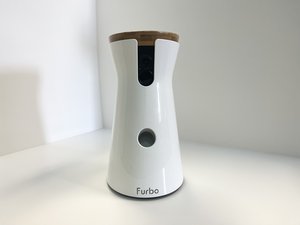
学生によって寄稿されたWiki
iFixit学生教育プログラムに参加している素晴らしい学生チームが、このWikiを作成しました。
おやつが正しく飛び出さない
おやつ投げ機能が作動しない、または詰まっている。
おやつの詰まり
Furboが正しくおやつを投げ出せない場合、おやつディスペンサーが詰まっていないか確認してください。
- すべてのおやつを取り出し、残っている破片をきれいに取り除きます。
- Furboを激しく振って、詰まったおやつをほぐします。
- おやつ投入口からおやつをすべて取り出します。
- これで問題が解決しない場合は、以下を試してください。
- ペンを内部のランチャーに差し込み、詰まったおやつをトンネル内に落とし込みます。
- Furboを振り、おやつ投入口からおやつをすべて取り出します。
おやつ投げ機能の内側または外側ランチャーの固着
内側と外側のランチャーは、おやつを愛犬に正しく投げるためのパーツです。おやつ投げ機能の問題を解決するために、内側と外側のランチャーを注意深く調べてください。
- おやつをすべて取り出し、指をおやつ投入口に差し込んで、カチッと音がするまでランチャーを一番奥まで押し込みます。
- おやつ投げのサイクルが完了することを確認するため、4~5回投げる動作を試します。
- これで問題が解決しない場合は、以下を試してください。
- Furboを逆さまにし、おやつ投げ機能が正常に作動するように数回振ります。
おやつ投げ機能のサイクルが完了しない
おやつ投げ機能の問題は、サイクルが正常に終了していないことが原因の場合があります。Furboを再起動するとサイクルがリセットされます。
- Furboの接続を外して20秒間待ち、再度接続します。
- おやつを投げてみます。
- これでリセットされない場合は、Furboの底面カバーを取り外し、優しく振って、おやつや破片が機構を妨げていないか確認します。
それでも問題が解決しない場合は、おやつチャンバーの交換に関する修理ガイドを確認してください。
ビデオストリームがカラーで表示されない
スマートフォンやアプリの画面上のビデオストリームの色がほとんど、または全く表示されない。
一時的なソフトウェアの問題
ビデオストリームの変色が発生した場合、まずFurbo Dog Cameraの接続を外してから再度接続してください。これでカメラに発生している問題の多くが解決します。
ナイトモード設定の不備
ビデオフィードの色が正しくない場合、ナイトモード設定が適切でなく、録画品質に影響を与えている可能性があります。ストリームが白黒の場合は、日中に赤外線設定がオンになっていることを意味します。これを修正するには、Furboアプリを開いてナイトビジョン設定を編集する必要があります。
- Furboアプリを開きます。
- 画面右下にあるメニューページへ移動します。
- カメラ設定セクションの下で、変色しているビデオ映像を表示しているカメラを選択します。
- そこからナイトビジョン設定を選択し、オン、オフ、または自動に調整します。
- オフまたは自動を選択して、ナイトビジョンをオフにします。
Wi-Fi/接続の問題
接続の問題は、ビデオフィードの乱れやカラー表示への影響を引き起こす可能性があります。Wi-Fiの再接続で解決する場合があります。
- Furboアプリを開きます。
- 画面右下にあるメニューページへ移動します。
- 問題が発生しているFurboカメラを選択します。
- 「Wi-Fiのリセット」タブを選択します。
- 通常の手順でWi-Fi接続を設定します。
それでも問題が解決しない場合は、カメラレンズの交換用修理ガイドを確認してください。
Wi-FiおよびBluetoothが接続できない
スマートフォンがFurboデバイスやFurboアプリに接続できない。
不安定なインターネット接続
Furboを接続するには、まず安定したインターネット環境が必要です。Wi-Fiを使用してFurboを接続する前に、インターネット接続が安定していることを確認してください。
Furboのインジケーターライトの色が異常
Furboデバイスの底面に表示される3色のライトは、発生しているインターネット接続の問題を理解するのに役立ちます。
黄色のライト
黄色のライトは、Furboデバイスがインターネットには接続されているものの、スマートフォンのFurboアプリが接続できていないことを意味します。
- スマートフォンでFurboアプリを閉じてから再起動し、再接続を試みます。
- Furboデバイスの接続を外して30秒待ち、再度接続します。底面のライトが黄色に戻ったら、接続を再試行します。
- 手順1と2で解決しない場合は、スマートフォンのWi-Fiから4G/LTEへ切り替える(またはその逆)を行い、再接続を試みます。
- 上記の手順で解決しない場合は、別のスマートデバイスで接続を試みます。他のデバイスで動作する場合は、以前のデバイスのアプリをアンインストールして再インストールし、再度接続を試みます。
紫/白のライト
紫または白のライトは、Furboデバイスがインターネットに接続されていないことを意味します。
- Furboデバイスを自宅のルーターに近づけますが、5フィート(約1.5m)以上は離してください。ライトが黄色に変われば、再接続を試みます。
- Furboの接続を外し、30秒後に再度接続します。ライトが黄色に変われば、再接続を試みます。
- 手順1と2で解決しない場合は、自宅のルーターを再起動します。
- 上記の手順で解決しない場合は、スマートフォンのFurboアプリからWi-Fiの設定をリセットします。
緑色のライト
緑色のライトは、Furboがセットアップモードであることを示します。
- スマートフォンのアプリでFurboデバイスのすべてのセットアップ手順が完了していることを確認します。
スマートフォンアプリが接続できない
- スマートフォンのアプリを閉じて再起動します。
- 接続を4G/LTEからWi-Fiへ、またはその逆へ切り替えます。
- 別のデバイスでログインを試みます。
- 上記の手順で解決しない場合は、Furboへお問い合わせください。
Furboカメラアプリが真っ白な画面を表示してクラッシュする
Furbo Dog Cameraアプリを開いた際に白黒または真っ白な画像が表示され、エラーメッセージなしでアプリがクラッシュする場合。
一時的な読み込みの問題
スマートデバイスでの読み込みの問題が、Furboアプリが正常に動作しない原因の一つである可能性があります。
多くの場合、スマートフォンでFurbo Dog Cameraアプリを完全に終了させてから再度開くと、問題が自然に解決することがあります。
アプリを終了しても解決しない場合は、iPhoneまたはiPadを再起動してください。
デバイスの電源ボタンを数秒間押し続け、オプションから「再起動」を選択してデバイスを再起動します。
デバイスが再起動したら、Furbo Dog Cameraアプリを再度開き、リセットが成功したか確認します。
- 上記2つのオプションで解決しない場合は、iPhoneまたはiPadのバッテリーを使い切り、デバイスが自動的にオフになるのを待つこともできます。充電後、再度Furbo Dog Cameraアプリを開いてください。
上記の手順をすべて試してもFurbo Dog Cameraアプリが正常に動作しない場合は、アプリを削除して再インストールしてください。
場合によっては、アプリの旧バージョンをダウンロードすることでFurbo Dog Cameraの動作が改善することがあります。
サーバーまたは接続エラー
Furbo Dog Cameraアプリで接続の問題を引き起こす状況がいくつかあります。
Furbo Dog Cameraのサーバーがダウンしていると、読み込みや接続の問題が発生することがあります。数分待つことで解決する場合があります。
Wi-Fiやモバイルデータ接続の強度が不足している、または正しく機能していない可能性があります。データ接続を確認するか、Wi-Fiルーターをリセットしてください。
同時に多数のユーザーがアプリを使用していると、接続が遅くなることがあります。
スピーカーやマイクを含むオーディオが歪んでいる
ビデオストリームの音声が歪んでいる、または聞こえない。
Wi-Fi/接続の問題
- スピーカーの音が途切れる場合は、Furbo Dog Cameraの接続を外して再度接続してみてください。これで発生している問題が解決することがよくあります。
- Wi-Fi接続に問題がある可能性もあります。問題を解決するにはWi-Fiへ再接続する必要があります。その手順は以下の通りです。
- Furboアプリを開きます。
画面右下にあるメニューページへ移動します。
- 問題が発生しているFurboカメラを選択します。
- 「Wi-Fiのリセット」タブを選択します。
- 通常の手順でWi-Fi接続を設定します。
スマートフォンを持ってFurboに近づきすぎている
スピーカーからエコーや繰り返し音が聞こえる場合は、スマートフォンを持ってFurboに近づきすぎている可能性があります。使用しているカメラから少し離れてみてください。
スマートフォンがサイレントモードになっている
アプリから音が聞こえない場合は、スマートフォンのアプリ権限設定に移動し、オーディオが有効になっているか確認してください。また、スマートフォンがサイレントモードになっていないことを確認し、ミュートがオフになっているか、音量が上がっているかも確認してください。
カメラのスピーカーが有効になっていない
カメラのスピーカーが動作しない場合は、まずおやつを投げてみて、音が聞こえるか確認してください。音が聞こえない場合は、アプリの権限を確認し、スピーカーへのアクセスが許可されているか確認します。マイクボタンを押した際、話す前に画面に黄色の点滅が表示されることを確認してください。これでうまくいかない場合は、アプリを閉じて再起動し、スピーカーのエラーが解決したか確認してください。
それでも問題が解決しない場合は、マイクやスピーカーの交換用修理ガイドを確認してください。

チーム

University of Alabama, Team 1-1, Bedsole Spring 2022 University of Alabama, Team 1-1, Bedsole Spring 2022人のメンバー
UA-BEDSOLE-S22S1G1
3 メンバー
72のガイドは作成済み

2 件のコメント
My Furbo 360 app shows only “swipe to toss treat” other buttons are greyed out and don’t work. The “back” arrow doesn’t work, the “camera position” arrows, the Mic; all are grey and and not working
Brian Ashworth - 返信 共有
I am having the same issue—can’t access the mic or listen buttons. It only shows me the toss treat function.
Jenni - 返信 共有