学生によって寄稿されたWiki
iFixit学生教育プログラムに参加している素晴らしい学生チームが、このWikiを作成しました。
タッチパッドが機能しない
画面がタッチを認識しない、またはタッチの位置がずれている
画面が汚れている
画面が汚れると、タッチが認識されないことがあります。ケースを装着している場合は取り外し、清潔で乾いた布で画面を軽く拭いてください。
バッテリー駆動時間が短い
デバイスがタッチに応答しなくなった場合、ほとんどの場合はDigital2タブレットを再起動するだけで解決します。電源ボタンを10秒以上長押しして強制終了してください。1~2分放置してからデバイスの電源を入れ、タブレットを充電してください。
画面の調整がずれている
スクリーンプロテクターやケースを装着している場合は、タブレットから取り外してください。次に、タッチスクリーンを再調整するために、画面の四隅を軽くタップしてください。
音量ボタンが正常に機能しない
音量ボタンを押しても音量が変化しない
汚れの蓄積
ボタンの下に汚れが溜まっている場合があります。小さくて清潔な布を使い、ボタンの隙間から汚れやゴミを取り除いてください。
ボタンの破損/紛失
ボタンが破損または紛失している場合は、この修理ガイドに従って交換できます。
ハードウェアへの接続の損傷
他の方法を試しても解決しない場合は、ボタンに接続されているハードウェアに問題がある可能性があります。交換が必要ですので、こちらの修理ガイドに従って交換してください。
ヘッドフォンジャックから音が聞こえない
ヘッドフォンを接続しても、音がほとんど、または全く聞こえない
ヘッドフォンジャックの曲がり
ヘッドフォンジャックが曲がり、ヘッドフォンが正しく奥まで差し込めず、接続不良を起こしている場合があります。その場合は交換が必要です。こちらの修理ガイドに従って交換してください。
接続の緩み
タブレット内部の接続が緩んでいる可能性があります。緩んでいると、ヘッドフォンを接続しても音がほとんど、または全く聞こえません。その場合は、こちらの修理ガイドの手順に従って交換してください。
スクリーンの不具合
スクリーンに物理的な問題がある
壊れたスクリーン
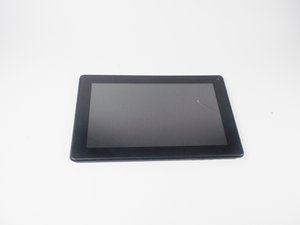
画面にひび割れが確認できる状態です。新しいスクリーンを購入し、こちらの修理ガイドに従うことで簡単に交換できます。
外部スピーカーから音が出ない、または音が小さい
スピーカーから十分な音量が出力されない
汚れ/埃の蓄積
タブレットから聞こえる音がこもっていたり歪んでいたりする場合、スピーカーに埃が溜まっている可能性があります。こちらの修理ガイドに従って取り除いてください。取り除いたら、清潔で乾いた布で拭き取ってください。
サウンドカードの破損/欠落
タブレットから音が全く出ない場合、サウンドカードに問題がある可能性があります。交換が必要になる場合があります。
スピーカーの故障
あらゆる対策を講じてもスピーカーが機能しない場合は、交換の時期です。こちらの修理ガイドに従えば簡単に交換できます。
バッテリーが充電しない
タブレットが充電されない、または充電を保持できない
充電ケーブルの断線
ケーブル自体が破損しているケースがあるため、新しい充電ケーブルを購入する必要があります。
バッテリーが充電を保持できない
タブレットが長期間充電を保持できない場合は、バッテリーに問題がある可能性があります。交換用の修理ガイドはこちらです。
カメラが正常に機能しない
カメラで撮影した写真がぼやける、または全く撮影できない
レンズの汚れ
カメラで撮影した写真がぼやける場合、レンズに汚れが付着している可能性があります。乾いた布を使い、慎重にカメラを清掃してください。
カメラの故障
カメラが故障していると、写真が全く撮影できません。その場合は、フロントカメラはこちら、リアカメラはこちらの修理ガイドに従って修理してください。

チーム

UMass Dartmouth, Team 5-6, Landers Spring 2016 UMass Dartmouth, Team 5-6, Landers Spring 2016人のメンバー
UMASSD-LANDERS-S16S5G6
3 メンバー
72のガイドは作成済み

1件のコメント
How do you allow Power Battery. to allow your current position?
Email becstipstotoes @gmail.com
Rebecca Costa - 返信 共有