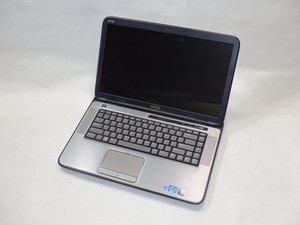
学生によって寄稿されたWiki
iFixit学生教育プログラムに参加している素晴らしい学生チームが、このWikiを作成しました。
デバイスの電源が入らない
どのような操作を試しても、ノートパソコンの電源が入りません。
バッテリー切れ
デバイスの電源が入らない場合、単にバッテリーが切れている可能性があります。充電器を接続して数分待ってから、再度デバイスの電源を入れてください。
バッテリーの接触不良
バッテリーがずれている可能性があります。バッテリーを取り外し、再度取り付け直してから充電を試してください。
充電器の故障
デバイスが充電されず、充電ランプも点灯しない場合、単に充電器が故障している可能性があります。充電器が正常に動作するコンセントに差し込まれていることを確認してください。
バッテリーの故障
それでもデバイスが全く反応しない場合は、バッテリーの交換が必要かもしれません。バッテリー交換の詳細は、こちらの修理ガイドを参照してください。
電源ボタンのリボンケーブル
デバイスの電源が入らないにもかかわらず、バッテリーLEDが点灯している場合は、電源ボタンのリボンケーブルの故障や損傷が原因である可能性があります。
ブルースクリーンが解消しない
どのような操作を試しても、ノートパソコンの画面が青いままです。
デバイスのフリーズ
デバイスがフリーズすることがあります。原因は多岐にわたります。まずはデバイスの電源を切ってください。電源ボタンを押しても反応がない場合は、電源ボタンを長押ししてください。それでも解決しない場合は、バッテリーを取り外してみてください。
RAMの故障
RAMの故障が原因でブルースクリーンが発生することがあります。コンピュータを起動して実行するためのストレージ容量が不足しています。RAMスティックに問題があるか確認するには、「memtest86」というプログラムをダウンロードして実行してください。コンピュータを再起動し、すべての問題を検出するためにテストを複数回実行してください。
内部ハードウェアの接続不良
ハードウェア関連のブルースクリーンは、内部ハードウェアの接続不良を確認することで解決できる場合があります。ハードドライブをテストするには、chkdsk機能を使用してエラーやその他の問題を検索してください。
デバイスの動作が急激に遅い
使用中に、ファイルやアプリケーションを開く時間が劇的に増加しました。
ストレージ容量の不足
コンピュータのストレージが満杯か、それに近い状態だと動作が遅くなります。これを解消するには、「ディスククリーンアップ」というプログラムを開いてください。プログラムを実行し、不要なファイルをすべて削除してストレージを整理してください。これでストレージ容量が多く確保されてもコンピュータの動作が改善しない場合は、他に問題がある可能性があります。フォルダを確認し、不要な大きなファイルを削除することをお勧めします。
背景で複数のプログラムが実行されている
使用していないプログラムをすべて閉じてください。これでデバイスの動作速度が改善する可能性があります。「Ctrl + Alt + Delete」を同時に押してタスクマネージャーを開き、「プロセス」タブで実行中のプログラムを確認してください。CPUやメモリを大量に消費しているプログラムがある場合は、それらを終了させることで改善するはずです。
ウイルスやトロイの木馬
ウイルスやトロイの木馬に感染していると、コンピュータの動作が遅くなります。Norton、McAfee、AVG Antivirusなどのウイルス対策プログラムをダウンロードして実行し、ウイルスが存在するか確認してください。ウイルスが見つかった場合は駆除してください。プログラムで駆除できない場合は、コンピュータを以前の日付の状態に復元する必要があるかもしれません。コントロールパネルから「システムの復元」を開き、コンピュータが正常に動作していた日付を選択してください。
RAMの故障
RAMが故障しているか確認するには、コントロールパネルのシステムプロパティを開いてください。RAMの項目で、デバイスの仕様として記載されている数値よりも少ないか確認してください。RAMが正常に機能していない場合は、交換が必要になることがあります。RAM交換の手順については、こちらの修理ガイドに従ってください。
キーボードのキーが反応しない
どの操作を試しても、キーボードが反応しません。
キーの損傷
キー自体が損傷または破損している場合、交換は簡単です。キーを上に引っ張れば簡単に外れます。交換する際は、正しいキーを正しい位置に合わせ、押し込んでカチッと固定してください。
キーボードの接続不良
キーボードが動作しない一般的な原因は、キーボードとマザーボード間の接続不良です。キーボードを取り外し、正しく接続されているか確認してください。キーボードの取り外しについては、こちらの修理ガイドを参照してください。
キーボードの故障
どのキーを押しても反応せず、キーボードの再接続も試した場合は、キーボードが故障している可能性があります。その場合は、こちらの修理ガイドの指示に従ってください。
プログラムが正しくインストールされない
どのような操作を試しても、インストールに失敗します。
ストレージの不足
プログラムが正しくインストールされない場合、メモリ不足の可能性があります。設定からPC情報をクリックしてください。「実装メモリ (RAM): 8.00 GB (XXX GB 使用可能)」のような項目があるはずです。この数値がゼロの場合は、ファイルを削除する必要があります。
プログラムの最小要件を満たしていない
インストールしようとしているプログラム自体に問題がある可能性があります。すべてのプログラムにはシステム要件があります。ダウンロードする前に必ず確認してください。
RAMの故障
RAMが正常に機能していないと、プログラムが正しくインストールされないことがあります。コンピュータを再起動してRAMを再読み込みしてください。それでも改善しない場合は、RAMの交換が必要です。RAMの交換手順については、こちらの修理ガイドに従ってください。

チーム

IUPUI, Team 2-3, Baechle Fall 2015 IUPUI, Team 2-3, Baechle Fall 2015人のメンバー
IUPUI-BAECHLE-F15S2G3
3 メンバー
84のガイドは作成済み

3 件のコメント
willing to change cabinet of laptop (reason: physical damage broken at corners)
ashokvj - 返信 共有
DELL XPS I502X model
ashokvj - 返信 共有
laptop not trun on power not accpat
KEYUR PATEL - 返信 共有