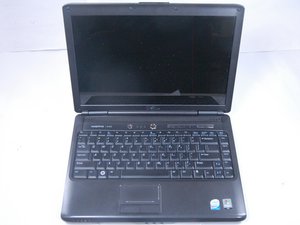
学生によって寄稿されたWiki
iFixit学生教育プログラムに参加している素晴らしい学生チームが、このWikiを作成しました。
ブラックスクリーン
ノートパソコンは起動し音も出ますが、画面に何も表示されません(スクリーンの交換ガイドを参照)。
コンピュータがフリーズする
デバイスが正常に動作しない場合、再起動が必要なことがあります。Dell Vostro 1400を再起動するには、Ctrl + F11キーを長押ししてください。
グラフィックス処理装置(GPU)の不具合
GPUがオーバーヒートして故障の原因となっている可能性があります。この部品を新しいものに交換することで、表示の問題が解決する場合があります。
マザーボードの不具合
ブラックスクリーンの原因がマザーボードにある場合、マザーボードを交換するのが最善の解決策です。(スピーカー交換ガイドを参照)
スピーカーの不具合
音楽やビデオを再生しようとしても、スピーカーから音が出ません
スピーカーがオフになっている
スピーカーのミュートボタンがオンになっていないか確認してください。または、コンピュータの音量が最大に設定されているか確認してください。音量設定で確認できます。
ハードウェアの不具合
診断テストを実行すると、コンピュータのハードウェアに問題があるかどうかがわかります。F12キーを長押しし、「Diagnostic(診断)」を選択して診断テストを実行できます。
ハードドライブが破損している
ハードドライブから大きな音がする、コンピュータが通常より遅い、ファイルが警告なしに勝手に削除される。
ノートパソコンを再起動する
ノートパソコンの電源を一度切り、再度オンにしてください。
バッテリーを取り外す
バッテリーを取り外し、再度ノートパソコンに取り付けてください。
ハードドライブを取り外す
ハードドライブを取り外し、再度ノートパソコンに取り付けてください。
バッテリーとハードドライブを取り外す
バッテリーとハードドライブの両方を取り外し、再度ノートパソコンに取り付けてください。
デバイスを再起動する
デバイスを再度正常に機能させるためにリセットが必要な場合があります。Ctrl + F11キーを長押しすることでVostro 1400をリセットできます。
破損したハードドライブ
適切なソフトウェアや専門家の助けなしでは修復できないほどハードドライブが破損している可能性があります。破損したデバイスの交換や修理に関する詳細な手順については、以下のリンクを確認してください。
バッテリーが充電しない
ノートパソコンがバッテリーを検出しておらず、充電されません
バッテリーを取り外す
バッテリーを取り外し、再度ノートパソコンに取り付けてください。
ACアダプタが接続されているか確認する
ACアダプタを一度抜き、再度しっかりと接続してください。
コンセントが正常か確認する
ACアダプタに電力が供給されているか、コンセントが正常かテストしてください。
充電器が接続されているか確認する
ノートパソコンから充電器を抜き、再度しっかりと差し込んでください。
メモリ容量が不足している
ノートパソコンのメモリ容量が不足しています
メモリ容量を確認する
設定からストレージに進み、ノートパソコンのメモリ容量を確認してください。

チーム

Texas Tech, Team S8-G2, Bennett Spring 2017 Texas Tech, Team S8-G2, Bennett Spring 2017人のメンバー
TTU-BENNETT-S17S8G2
4 メンバー
60のガイドは作成済み

0 件のコメント