学生によって寄稿されたWiki
iFixit学生教育プログラムに参加している素晴らしい学生チームが、このWikiを作成しました。
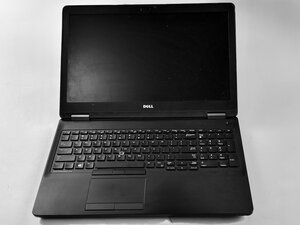
Dell Precision 3510が反応しない場合の解決策をまとめました。
メモリの不具合
Dell Precision 3510でメモリ(RAM)に問題が発生していると、コンピューターが反応しなくなることがあります。フルシステムスキャンを実行して、Dell Precision 3510のメモリに問題がないか確認してください。スキャンはSupportAssistを起動して実行できます。SupportAssistを開いたら、「今すぐ開始(Start Now)」をクリックします。システムが現在実行中のタスクを通知します。タスクの診断が完了すると、その結果がディスプレイタイルに表示されます。
システムスキャンの実行に関する詳細は、Dell製コンピューターの最適化およびアップデートのためのフルスキャンを実行する...を参照してください。
BIOSのアップデートが未完了である可能性も確認することをおすすめします。Dell Precision 3510のメモリハードウェアをサポートするため、最新のBIOSバージョンをダウンロードしてください。スタートメニューからSupportAssistを開き、「ホーム(Home)」タブを選択します。ホームタブで「ソフトウェアアップデート(Software Update)」をクリックし、「開始(Start)」を押して、Dell Precision 3510に必要なアップデートがないか確認してください。
ソフトウェアの問題
Dell Precision 3510で古いソフトウェアが使用されている可能性があるため、マルウェアのスキャンを検討してください。マルウェアのスキャンは、標準搭載されているWindows Defenderソフトウェアで行えます。このソフトウェアの使用方法については、スパイウェア、マルウェア、アドウェアのスキャン(Windows Defender)を参照してください。
それでもDell Precision 3510が反応しない場合は、デスクトップで開いているすべてのタブを閉じてください。その後、電源ボタンを30秒間長押しして、Dell Precision 3510の電源を完全に切ります。デスクトップを整理し、電源を入れ直すことで、反応不良の原因となっているコンピューターの履歴が消去されます。
WLANカードの交換が必要だと判断した場合は、Dell Precision 3510 WLANカードの交換修理ガイドを参照してください。
オーバーヒート
Dell Precision 3510がオーバーヒート(デバイスのオーバーヒート)により反応しなくなっている可能性があります。開いているすべてのタブを閉じ、Dell Precision 3510の電源を切ってください。コンピューターを15分間休ませてから、再度使用してみてください。
それでもDell Precision 3510が反応しない場合は、ファンから音がしないか確認してください。ファンの音は、コンピューターがオーバーヒートしている兆候である可能性があります。オーバーヒートに対処するには、扇風機などで冷風を当てる、涼しい場所に設置する、外部デバイスの接続を外すといった対策が有効です。
また、設定を変更してDell Precision 3510を冷却することもできます。設定メニューから「省電力(Power Saver)」を選択してください。「省電力」に設定することで、Dell Precision 3510が負荷の高い処理を行わないように制御できます。

チーム

Texas Tech, Team 46-3, Johansen Fall 2025 Texas Tech, Team 46-3, Johansen Fall 2025人のメンバー
TTU-JOHANSEN-F25S46G3
4 メンバー
60のガイドは作成済み

0 件のコメント