学生によって寄稿されたWiki
iFixit学生教育プログラムに参加している素晴らしい学生チームが、このWikiを作成しました。
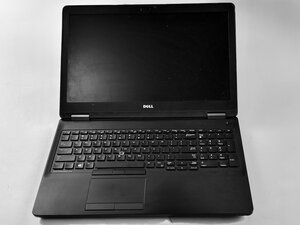
Dell Precision 3510ノートパソコンの電源が入らない場合は、このページで解決策を確認してください。
リセットが必要
Dell Precision 3510の電源が入らない場合、リセットが必要な可能性があります。まず、電源コードをすべて取り外してください。その後、キーボードの右上にある電源ボタンを見つけ、ボタンを30秒間長押しします。次に、電源コードを再接続し、電源ボタンを長押ししてコンピューターの電源を入れます。
電源アダプターの故障
Dell Precision 3510の電源がまだ入らない場合は、電源アダプターを確認してください。電源アダプターに物理的な損傷がないか点検します。コードのほつれや極端な曲がりがないか確認してください。
電源アダプターの状態に問題がなさそうな場合は、別のコンセントに接続して試してください。
バッテリーの故障
これらの手順を実行してもDell Precision 3510の電源が入らない場合は、コンピューターのバッテリーハードウェアに問題がある可能性が高いです。
Dell Precision 3510のバッテリーを交換するには、Dell Precision 3510バッテリー交換修理ガイドを参照してください。
オーバーヒート
Dell Precision 3510がオーバーヒートにより起動しない場合は、まずコンピューターを冷却してください。外部機器をすべて取り外し、コンピューターの蓋を閉じることで冷却できます。Dell Precision 3510を15分以上放置してから、再度使用を試みてください。
Dell Precision 3510を使用中に再度オーバーヒートで電源が落ちる場合は、コンピューターの底面からファンの動作音が聞こえるか確認してください。もし音がする場合は、通気口のあたりから聞こえるはずです。懐中電灯を使って通気口を照らし、時間が経過して蓄積された過剰なホコリがないか確認してください。ホコリが溜まっている場合は、掃除する必要があります。
Dell Precision 3510の通気口の掃除方法は、Dellオーナーズマニュアルを読んで確認してください。
ハードウェアの故障
Dell Precision 3510の電源が入らないもう一つの原因として、ハードウェアの損傷が考えられます。コンピューターを徹底的に点検し、画面、キーボード、ポートを確認してください。Dell Precision 3510の電源が入らない理由がハードウェアの故障にあると疑われる場合は、まず物理的な損傷の兆候がないか確認するのが先決です。
外観に視覚的な損傷が見当たらない場合は、点滅しているライトやビープ音が鳴っていないか確認してください。ベースパネルの表示灯は、目視できない部品にDell Precision 3510の故障があることを示しています。
物理的な兆候が見られない場合は、Windowsの設定でドライバーのアップデートが必要かどうか確認してください。ドライバーのアップデートは、スタートメニューから「設定」>「Windows Update」の順に進むことで行えます。Dell Precision 3510のドライバーを更新する詳細な手順については、Dellコンピューターのドライバーを更新する方法をご覧ください。
ディスプレイアセンブリを交換する必要がある場合は、Dell Precision 3510ディスプレイ交換修理ガイドを参照してください。

チーム

Texas Tech, Team 46-3, Johansen Fall 2025 Texas Tech, Team 46-3, Johansen Fall 2025人のメンバー
TTU-JOHANSEN-F25S46G3
4 メンバー
60のガイドは作成済み

0 件のコメント