学生によって寄稿されたWiki
iFixit学生教育プログラムに参加している素晴らしい学生チームが、このWikiを作成しました。
タブレットの電源が入らない
タブレットの電源を入れても反応がない
消耗したバッテリー
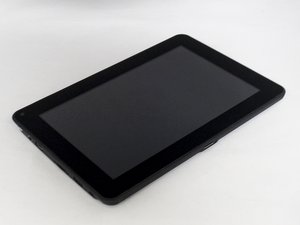
Dell Latitude STの電源が入らない場合は、まずバッテリーを確認してください。電源ボタンを後ろに引きます。緑色のライトが点灯しない場合は、バッテリーが消耗しています。デバイスを充電器に接続してください。約1時間バッテリーを充電してから、再度電源ボタンを試してください。
充電ケーブルの故障
Dell Latitude STタブレットの電源が入らず、バッテリーも充電されない場合は、充電ケーブルが故障している可能性があります。ケーブルに露出しているワイヤがないか確認してください。ワイヤが見える場合は、絶縁テープで覆ってください。テープを巻く前に、必ずケーブルが電源に接続されていないことを確認してください。完了したら、タブレットを接続して再度充電を試してください。それでも問題が発生する場合は、充電器の交換が必要です。
バッテリーの故障
Dell Latitude STの電源がまだ入らない場合は、Dell Latitude STの充電器を同じポートを持つ別のデバイスに接続してみてください。他のデバイスが充電される場合は、タブレットのバッテリーが問題である可能性が高いです。これには交換用バッテリーが必要です。Dell Latitude ST 修理ガイドを参照してください。
画面が真っ暗
タブレットの電源は入っているが、画面が真っ暗で反応がない
オペレーションシステムの応答なし
タブレットの電源が入っているのに画面が真っ暗な場合は、緑色のライトが消えるまで電源ボタンを後ろに引いて、システムを再起動してみてください。約30秒待ってから、緑色のライトが再び点灯するまで電源ボタンを後ろに引きます。それでも問題が発生する場合は、スクリーンの交換が必要になることがあります。
スクリーンの故障
タブレットの画面がまだ表示されない場合は、タブレットの電源を入れてスクリーンをテストしてください。緑色のライトが点灯するまで電源ボタンを後ろに引き続けます。ライトは点灯しているのに画面が真っ暗なままの場合は、スクリーンの交換を検討してください。スクリーンの交換については、Dell Latitude ST 修理ガイドを参照してください。
デバイスがWi-Fiに接続できない
Wi-Fiがタブレットから頻繁に切断される
オペレーションシステムの応答なし
タブレットがWi-Fiに接続できない場合は、デバイスの再起動を試してください。緑色のライトが消えるまで電源ボタンを後ろに引き続けます。デバイスの電源が切れたら30秒待ち、ライトが再び緑色に戻るまで、もう一度電源ボタンを後ろに引きます。
ルーターの応答なし
Wi-Fiに接続できない場合は、オペレーションシステムに問題がある可能性があります。家庭のWi-Fiネットワークを使用している場合は、ルーターの再起動を試してください。ルーターを電源から外します。60秒待ってから、デバイスを再接続してください。
タブレットのネットワーク設定の誤り
タブレットのWi-Fi接続が途切れる場合は、ネットワーク設定をリセットする必要があります。タブレットのシステム設定を開き、WLAN SSIDの詳細タブにあるクライアントロードバランシングを無効にしてください。これでタブレットがWi-Fiに接続し続けられるはずです。
スピーカーから音が出ない
タブレットのスピーカーから音が聞こえない
サウンド設定の誤り
タブレットのスピーカーから音が聞こえない場合は、サウンド設定を確認してください。音量がミュートになっていないか、スピーカーが無効になっていないかを確認します。また、使用しているアプリケーションの音量がミュートになっていないかも確認してください。
スピーカーの汚れ
音量を上げてもスピーカーから音が聞こえない場合は、ほこりや汚れで詰まっている可能性があります。綿棒と爪楊枝を用意してください。綿棒を軽く濡らし、上部の3つの突起をなぞります。次に、爪楊枝で穴の内側をかき出します。乾いた方の綿棒を使って、出てきたほこりを取り除いてください。
ドライバーの故障
それでもスピーカーから音が聞こえない場合は、次のステップとしてドライバーを確認し、アップデートしてください。Dell サポート Webページに接続し、正しいオーディオ用ドライバーがあるか確認してください。自動チェックを実行するか、「自分で探す」タブでドライバーを見つけることができます。Dell Latitude STのオーディオに必要なすべてのドライバーリストがあります。
スピーカーの故障
上記の手順をすべて行ってもデバイスから音が聞こえない場合は、Dell Latitude STのスピーカー部品に問題がある可能性があります。次のステップは、デバイスのスピーカーを完全に交換することです。Dell Latitude ST 修理ガイドを参照してください。
カメラアプリケーションが真っ暗
タブレットのカメラアプリケーションを開くとすべてのボタンは表示されるが、レンズからの画像が真っ暗になる
オペレーションシステムの応答なし
カメラの表示が真っ暗な場合は、緑色のライトが消えるまで電源ボタンを後ろに引いて、システムを再起動してみてください。30秒待ってから、緑色のライトが再び点灯するまで電源ボタンを後ろに引きます。それでもカメラの表示が真っ暗な場合は、ファクトリーリセットを試す必要があります。
タブレットが応答しない
カメラアプリケーションがまだ真っ暗な場合は、デバイスのファクトリーリセットが必要です。USBキーボードをUSBスロットに挿入します。システムが再起動する際にキーボードのF8キーを押すと、ハードリセットが強制実行されます。それでも問題が解決しない場合は、カメラの交換を検討してください。
カメラの故障
カメラに画像が表示されない場合は、デバイスのカメラを交換する必要があるかもしれません。タブレットのカメラの交換については、Dell Latitude ST カメラ修理ガイドを参照してください。

チーム

Eastern Washington University, Team S1-G1, Crane Spring 2017 Eastern Washington University, Team S1-G1, Crane Spring 2017人のメンバー
EWU-CRANE-S17S1G1
3 メンバー
60のガイドは作成済み

0 件のコメント