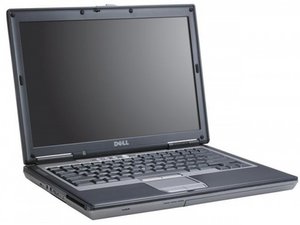
コンピュータが突然切れる、またはバッテリー駆動時間が非常に短い
電源を入れてから短時間でコンピュータが切れる、またはバッテリーが1時間も持たない状態です。
充電の障害
バッテリーの充電が遅い、途中で止まる、または全く充電できない状態です。
アダプターを確認し、お使いのノートパソコンに適したワット数のものか確認してください。適している場合は、充電能力を低下または停止させている可能性があるコードの損傷がないか確認してください。
放電
ノートパソコンを動かすのに十分でない残留電荷が原因で、充電中や充電済みであっても電源が切れることがあります。
バッテリーを取り外し、ノートパソコンの接続を外してから、電源ボタンを5秒間押し続けて残留電荷を放出してください。その後、バッテリーを戻し、充電器を接続して電源を入れてください。これで改善しない場合は、バッテリーを交換する必要があるかもしれません。
バッテリーの交換
「バッテリーが充電されず、上記の他の対処法を試した場合」
これらの問題は、バッテリーの寿命に関連している可能性があります。新しいバッテリーを取り外して取り付けるには、こちらの修理ガイドをご覧ください。
ノートパソコンが過熱している
ノートパソコンを触ると熱く、ファンが回り続けており、パフォーマンスにも影響が出ている可能性があります。
ノートパソコンの一般的なお手入れ
新品のノートパソコンであっても、適切に扱わなければ過熱する可能性があります。柔らかい表面でノートパソコンを長時間使用することは避けてください。通気口がふさがれる原因になります。何らかの理由でノートパソコンが過熱し始めたら、電源を切り、涼しく平らな場所に置いてください。
非破壊的な修理
明らかな原因がないのに頻繁にノートパソコンが過熱する場合は、ノートパソコン底面の右上隅にある通気口にエアダスターを吹き付けてみてください。ノートパソコン用冷却パッドの購入も検討してください。エアダスターや冷却パッドは、主要な家電量販店で購入できます。
内部の修理
ノートパソコンが高温で長時間稼働していた場合、DellのLatitude D630サービスマニュアル(PDF)に従ってコンピュータを分解し、ファンアセンブリとヒートシンクアセンブリからほこりやゴミをすべて取り除き、プロセッサに新しい放熱グリスを塗り、Nvidia製GPU(該当する場合)とチップセットに新しいサーマルパッドを貼るのが解決策となる場合があります。ある過熱の事例では、約3時間の作業でこの方法により問題が完全に解決しました。
コンピュータがランダムにクラッシュする、またはブルースクリーンが表示される
コンピュータがランダムにクラッシュする、またはエラーメッセージを含むブルースクリーンが表示される場合は、RAMスティックを交換する必要があるかもしれません。
RAMスティックの不良
ブルースクリーンに「MEMORY_MANAGEMENT」というキーワードが含まれており、行っている操作に特に関連がない場合は、ノートパソコンのメモリ(RAM)を交換する必要があるかもしれません。
メモリの取り付け修理ガイドは、こちら(スロットA)およびこちら(スロットB)をご覧ください。
ハードドライブの故障/破損
ノートパソコンでブルースクリーンが表示され、キーボードとトラックパッドが反応しなくなる場合、ハードドライブが原因の可能性があります。
メモリモジュールが検出されない
「表示される可能性のある警告」
これは、RAMカードのいずれかが故障しているか、正しく取り付けられていない場合に発生することがあります。
RAMモジュールを取り外して再挿入してください。問題が解決しない場合は、こちらの修理ガイド(スロットA)およびこちらの修理ガイド(スロットB)に従ってモジュールを交換してください。
ファイルの保存や開封に時間がかかりすぎる
「ファイルの保存や開封に通常より時間がかかる場合、またはファイルが頻繁に消失する場合」
ノートパソコンの一般的なお手入れ
優れたウイルス対策ソフトをインストールし、定期的に実行してコンピュータの一時メモリへの負担を軽減してください。また、不要なファイルやインターネット履歴を定期的に削除することも効果的です。
ハードドライブの故障
ノートパソコン上のファイルが消失したり、開封や保存に非常に時間がかかったりする場合は、ハードドライブを交換する必要があるかもしれません。
ノートパソコンのキーボードが反応しない
キーボードが動作していません。1つまたは複数のキーが反応しません。
ノートパソコンの一般的なお手入れ
キーボードの上で飲食することは避けてください。小さなゴミがキーの下に入り込み、機能を損なう可能性があります。
非破壊的な修理
一部のキーだけが反応しない場合は、キーの下にエアダスターを吹き付けてください。キーの下にゴミが詰まり、スイッチを邪魔している可能性があります。ノートパソコンのキーボードの代わりに、外付けのUSBキーボードを使用することも検討してください。
内部の修理
eBayなどのサードパーティ部品販売店から交換用のキーボードを購入する必要があるかもしれません。コンピュータの分解に慣れている場合は、こちらの修理ガイドをご覧ください。
トラックパッドが反応しない
コンピュータのトラックパッドがジェスチャーを認識しない、動きが速すぎる、遅すぎる、または全く反応しない状態です。
CPUの過負荷
「プログラムを過剰に実行すると、コンピュータの動作が遅くなることがあります」
可能な場合は、開いているすべてのプログラムを安全に閉じてから再起動してください。それができない場合は、電源ボタンを押し続けて手動でコンピュータを再起動してください。システムが再起動した後、問題が解決しているか確認してください。
設定の不備
1) スタートボタンをクリック
2) コントロールパネルをクリック
3) プリンタとその他のハードウェアをクリック
4) マウスをクリック
5) 設定を調整してください。
タッチパッドドライバーの再インストール
USBマウスを接続し、こちらからドライバーを再インストールしてください。コンピュータを再起動し、問題が解決するか確認してください。それでも改善しない場合は、こちらのタッチパッド取り付け修理ガイドこちらにお進みください。
LCDディスプレイのトラブル
画面に線が入る、画面にドット抜けや変色がある、画面が非常に暗い、またはコンピュータが動作しているのに画面に何も映らない状態です。
画面が暗い
「画面がくすんで灰色がかっており、普段よりコンピュータが使いにくい状態」
画面が暗い場合は、キーボードのファンクションキーを使用して輝度を上げてください。これを行うには、青い「Fn」キー(左側の「Ctrl」ボタンの隣)を押しながら、上下の矢印キーを押して輝度を調整します。また、設定から省電力モードを確認してください。特定の時間が経過すると画面が暗くなる設定になっている可能性があります。これでも解決しない場合は、スクリーンを交換する必要があるかもしれません。スクリーン取り付け修理ガイドこちらをご覧ください。
ディスプレイのグラフィックの乱れ
ディスプレイにノイズや線が入る場合は、ディスプレイケーブルのコネクタが緩んでいる可能性があります。コネクタをリセットするには、スクリーン取り付け修理ガイドこちらをご覧ください。
画面にドット抜けがある場合、スクリーンを交換する以外に修正する方法はほとんどありません。ドット抜けが許容できないほどになった場合は、こちらのスクリーン取り付け修理ガイドこちらに従ってスクリーンを交換してください。
コンピュータの電源は入っているようだが画面に何も映らない
「コンピュータが動作している音は聞こえ、上部の表示灯も点灯しているのに、画面が真っ白、または薄暗い黒のままの状態です。」
底面にあるボタンを押してバッテリーの状態を確認し、少なくとも2つの緑色のライトが点灯しているか確認してください。ライトが確認できたらコンピュータの電源を切り、再度入れてください。再起動時にオプションが表示されたらセーフモードで起動してください。それでも問題が解決しない場合は、青い「Fn」キー(左側のCtrlキーの隣)とF8キーを同時に押してみてください。それでもダメな場合は、Windowsキーと「P」キーを押してみてください。これでも解決しない場合は、ディスプレイケーブルが緩んでいるか、スクリーン自体を交換する必要があるかもしれません。役立つスクリーン取り付け修理ガイドこちらをご覧ください。

チーム

Cal Poly, Team 6-1, Johann Winter 2013 Cal Poly, Team 6-1, Johann Winter 2013人のメンバー
CPSU-JOHANN-W13S6G1
4 メンバー
101のガイドは作成済み

1件のコメント
my laptop dell latitude d630 will start but after 15 to 20 minutes it will very heated and then after it will automatically shutdown so please give me a solution for it.
Parth shiroya - 返信 共有