学生によって寄稿されたWiki
iFixit学生教育プログラムに参加している素晴らしい学生チームが、このWikiを作成しました。
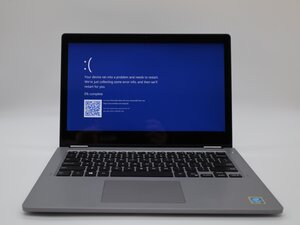
Dell Latitude 3310でWindowsがクラッシュする場合、このページで解決策を確認してください。
- デバイスからすべての周辺機器(キーボード、モニター、マウスなど)を取り外すことが重要です。これにより、外部要因による問題を排除できます。
- デバイスの電源が切れたり再起動したりする可能性があるため、作業を続ける前に重要なデータを保存してください。
ドライバーおよびファームウェアの期限切れ
ドライバーおよびファームウェアのダウンロードにはインターネット接続が必要です。
現代のすべてのデバイスには、搭載された電子部品をどのように動作させるかを制御する「ドライバー」が存在します。ドライバーが古くなっていたり破損していたりすると、デバイスの不具合が生じ、Windowsがクラッシュする原因となります。
デバイスファームウェア(BIOS)のフラッシュ
Dellは比較的に合理化されたファームウェアのアップデートシステムを提供しています。最新のアップデートをDellからダウンロードし、インストール手順に従ってください。アップデートを適用するためにデバイスが電源のオンオフを繰り返す場合がありますが、これは正常な動作です。 完了後、問題が継続しなければ通常通りの操作を再開できます。
Dellのドライバーアップデート
ファームウェアと同様に、Dellにはドライバー専用のページがあります。Webページがローカルネットワーク上のデバイスをスキャンすることを許可してください。 これは、ドライバーのアップデートに必要なシステム仕様をDellが取得するための巧妙な仕組みです。Webページに表示されるすべての重要なファイルをダウンロードして実行してください。複数のアップデートがある場合は、パッケージとしてダウンロードされることがあります。ソフトウェアを実行し、画面の指示に従ってください。
Windowsアップデート
ドライバーが使用しているWindowsのバージョンに対して新しすぎるために問題が発生することがあります。これに対処するには、[Windowsキー + R]を押し、以下を入力または貼り付けてください:
ms-settings:windowsupdate
[更新プログラムのチェック]を押してください。
WindowsがMicrosoftに最新バージョンのWindowsを照会します。接続速度によっては数分かかる場合があります。すべてが最新であれば、青い矢印2つとチェックマークが表示されます。アップデートが必要な場合は、画面の指示に従ってWindowsをアップデートしてください。
ハードドライブの破損または損傷
ファイルが破損している場合、ハードドライブがこの問題を引き起こしている可能性があります。これは、コマンドプロンプトで「CHKDSK」コマンドを実行することで対処できます。
- 「Windowsキー + R」を押したままにしてコマンドプロンプトボックスを開き、表示されたコンソールに「cmd」と入力します。
- コンソールに「chkdsk」と入力します。Windowsはシステムクラッシュの原因となる可能性のある破損したファイルを自動的にチェックします。
- 以下の結果のいずれかが表示されるまで待機してください。
破損したファイルのみが存在する場合、以下のように表示されることがあります:
CHKDSKはファイルを検証しています (ステージ 1/5)...
ファイルレコードセグメント 12345 は読み取り不可です。
エラーが見つかりました。CHKDSKは読み取り専用モードでは続行できません。
Windowsはファイルシステムに修正を加えました。
これは良い知らせです! つまり、ディスクにエラーがあり、Windowsが自動的に修正したことを意味します。
実際のハードディスクに損傷がある場合、以下のように表示されることがあります:
Windowsはファイル 3058 (名前: \Users\Examplepath) の不良クラスターを置き換えました
ボリュームビットマップで不良セクタが検出されました。
ディスクに不良クラスターを置き換える十分な空き領域がありません。
交換が必要です。ディスクにはフォーマットでは修復できない物理的な損傷があります。
深刻な破損やドライブの故障がある場合、以下のように表示されることがあります:
指定されていないエラーが発生しました (766f6c756d652e63 3f1)。
ディスク構造が破損しており、読み取ることができません。
読み取り専用モードでは続行できません。
これは、ハードドライブ上のデータが修復不可能なほど損傷していることを示しています。再フォーマットまたは交換が必要です。
このコマンドで一時的に問題が解決した場合でも、定期的に「chkdsk」を実行する必要がある場合は、ハードドライブの交換が必要になる可能性があります。
メモリの不具合
この問題は、特にノートパソコンを落とした後や過度な力が加わった後に発生する可能性があります。通常の使用でも問題が発生することはあります。
メモリはデバイスの短期記憶です。故障すると、コンピュータにとっては部屋に入ったのに何をしに来たのか忘れてしまったような状態になります。
メモリ診断
メインの回路基板には、メモリが損傷しているかどうかを特定するのに役立ついくつかの診断プロセスがあります。これらにアクセスするには、ノートパソコンを再起動し、電源が入っている間に「F12」を繰り返し押してください。メニューが表示されたら「Diagnostics(診断)」を押し、スキャンを実行させてください。
メモリがずれてメイン基板との接続に問題が生じている可能性があるため、メモリを差し直す必要があるかもしれません。手順についてはこちらの修理ガイドに従ってください。交換ではなく、部品を再インストールするだけです。
デバイスを自分で扱うことに不安がある場合は、評判の良いデバイス修理店に相談することをお勧めします。
メモリを差し直しても「memory-test error」が表示される場合は、交換が必要です。
冷却システムの不具合
過熱するとCPUが深刻な影響を受け、動作が遅くなったりクラッシュしたりする原因となります。冷却システムが自由に空気を循環させられる状態であることを確認することが重要です。
- デバイスの動作中に冷却ファンが回転していることを確認してください。かすかな唸り音や、デバイスから伝わるわずかな振動を感じるはずです。
- ファンが回転していない場合は、交換が必要な可能性があります。
- 画面下の通気口がほこりで塞がれていないことを視覚的に確認してください。
- 相当量のほこりがある場合は、デバイスを開けて徹底的に掃除する必要があるかもしれません。

チーム

University of North Texas, Team 1-2, Rea Fall 2025 University of North Texas, Team 1-2, Rea Fall 2025人のメンバー
UNT-REA-F25S1G2
3 メンバー
60のガイドは作成済み

0 件のコメント