すべての電子機器は熱を発生させます。これは科学的な事実です。しかし、もし機器が通常より熱くなったり、タブレットに触れるのが不快に感じたり、画面に温度に関する警告が表示されたりする場合は、問題があるかもしれません。このページにある解決策が、あなたのDell製ノートパソコンをきゅうりのようにひんやりと冷やしてくれることを願っています。
まず初めに
これから時間を要する解決策を試す前に、まずは以下の基本的な対処法から始めてみましょう。
- より涼しい場所に移動する。暑い日に日差しの中で電子機器を使うと、どんな場合でも負荷がかかります。もしノートパソコンを日向に置いていたなら、日陰に移動させて、しばらく冷ましてから様子を見てみましょう。
- デバイスは充電中ですか?充電中は、特に使用中であれば、Dellのノートパソコンが通常より熱くなるのは正常です。
- ノートパソコンを再起動して、軽微な問題を解消する。何かプログラムがフリーズして、多くのシステムリソースを消費し、不必要な熱を発生させている可能性があります。
- 全てのアクセサリーや周辺機器を取り外します。ケースは、デバイスがすでに熱い場合に強力な断熱材となることがあります。一部のケースは通気口を塞ぎ、熱気を内部に閉じ込めてしまうことさえあります。また、他の周辺機器が大きな電力を消費している可能性もあります。
- ハードウェアが実際にどのくらいの温度に達しているか確認します。Open Hardware Monitor などの温度監視ソフトウェアを使用してください。
高負荷な作業
ノートパソコンの負荷が高くなると、それだけ多くの熱が発生します。デバイスがいつもより熱くなっているからといって、それが「オーバーヒート」や危険な熱さであるとは限りません。以下の方法で確認してみましょう。
- Ctrl, Alt, and Esc. を押してタスクマネージャーを開きます。実行中のすべての活動を完全に把握するには、「詳細」をクリックする必要があるかもしれません。いずれかのプロセスがCPUを高い割合で使用していないか確認してください。
- 開いているアプリケーションとして認識できるプロセスであれば、対応するプログラムを閉じてください。タスクマネージャーで右クリックし、「タスクの終了」を選択することで、強制的に閉じることができます。
- システムリソースが上限に達している場合、システムの動作も遅くなることがあります。温度が上昇すると、熱暴走を防ぐためにCPUの速度が低下します。
内部のホコリや通気口の詰まり
何をしても温度が高い場合は、空気の流れが悪いことが原因かもしれません。温かい空気は、専用の通気口から外へ排出されるのが一般的です。通気口の位置はさまざまですが、通常はヒンジ部分にあります。
- 特に何も実行していないときでも温度が高い場合は、定期的なメンテナンスが必要です。最も良い方法は、デバイスを開けて確認することです。
- 一部のDell製ノートパソコンは簡単に開けることができますが(ほとんどのXPSモデルのガイドを参照)、中には非常に開けにくいものもあります。
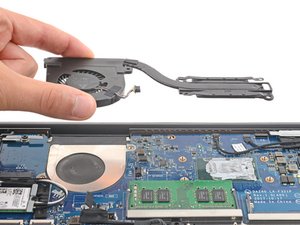
- 排気口を見てみましょう。そこに大量のゴミがあれば、通常は一目瞭然です。ヒートシンクのグリルにホコリが溜まっていないか、空気が流れるべき場所が詰まっていないか確認してください。
- エアーダスターを使って、できるだけ多くのホコリを吹き飛ばしてください。最大の効果を得るには、ファンを取り外して個別に清掃しましょう。
ソフトウェアの破損またはバグ
ノートパソコン上の情報を管理するのは大変な作業です。データは常に書き込まれたり、上書きされたり、アクセスされたり、削除されたりしています。アップデート後や電源が落ちた後など、意図しない形でデータ記録が変更されてしまうことがよくあります。これらの変更がシステムのパフォーマンスに影響を与える可能性があります。
- 保留中のWindowsアップデートをすべてインストールしてください。もしシステムがひどく古くなっていたり、継続的にアップデートに失敗している場合は、その繰り返しが原因かもしれません。
- Windowsが最新版である場合は、システムファイルチェッカーを実行してください。
- スタートメニューを右クリック(またはCtrl + Xを押す)し、「コマンドプロンプト(管理者)」または「PowerShell(管理者)」を選択します。
- 表示されたウィンドウに
sfc /scannowと入力し、Enterキーを押します。完了すると、エラーが見つかったかどうか、そして修正できたかどうかが表示されます。 - システムを再起動し、再度実行して、これ以上の破損がないことを確認します。
- データを失うことを気にしないのであれば、"すべてを消去"する方法としてWindowsを再インストールしてみることもできます。これはオーバーヒートの問題には極端かもしれませんが、この方法をとればソフトウェアが原因ではないと断定できます。
- Windows 10のリセットオプションは ***設定 > 更新 > セキュリティにあります。
- 問題が解決しない場合は USBインストーラーを作成して、 それを使ってインストールしてください。
ファンの故障
パソコン内部の空気循環不足は、熱問題にとって致命的です。空気の流れは、熱を放散するために不可欠です。
- ファンの動作音に耳を傾けてください。 何か音がしていますか?もしそうなら、その音は正常ですか?
- 異物がないにもかかわらず、カチカチ、ゴリゴリ、あるいは聞き慣れない音がする場合は、ファンを交換するのが最善です。こちらが Dell Laptop Fansの交換用パーツです。
CPU冷却の問題
ノートパソコンでは、CPUの熱は、何らかの熱分散メカニズムに取り付けられた銅板によって外部に排出されます。このメカニズムに不具合があると、CPUが過熱してしまう可能性があります。
- ヒートシンクがCPUにしっかりと取り付けられているか確認してください。 四隅のネジでしっかりと固定されているはずです。
- ヒートシンクを取り外し、次にCPUにサーマルペーストを塗り直してください。 これにより、ヒートシンクへの熱伝導が最適化され、動作温度が下がります。
- まれに、ヒートシンク の交換が必要になることがあります。故障することはあまりありませんが、その場合は通常、目視で確認できる兆候があります。取り付けられたパイプに曲がり、ねじれ、穴がないか確認してください。
バッテリーの破損
バッテリーは厄介なものです。消耗品であるため頻繁に故障しますが、その兆候は必ずしも予測できるものではありません。充電中は常に熱が発生しますが、故障したバッテリーは通常よりも熱くなることがあります。
- バッテリーの状態を確認するには、デルが提供するいくつかの方法のいずれかを使用してください。これらを実行して、バッテリーが正常であることを確認します。
- バッテリーの膨張の兆候がないか視覚的に確認します。これは、ディスプレイの変色として現れることがあります(膨張により内側からディスプレイに圧力がかかるため)。また、ディスプレイが外側に湾曲したり、筐体から浮き上がったりすることもあります。
- 膨張、液漏れ、またはでこぼこしたセルなど、故障の兆候がある場合は、バッテリーを交換してください。これらは新しいバッテリーが必要であることを示す良い兆候です。
基板の破損
基板は、ノートパソコンの機能の大部分を担う中枢です。基板上の小さな部品のいずれかが故障したり、破損したりしている可能性があります。もしこのページにある他のどの解決策も効果がなかった場合、基板の故障が原因であると考えるのが妥当でしょう。
- 基板の問題の兆候がないか確認します。 焼けた部品、ひび割れた部品、液体の残留物、腐食、曲がりなどがないか見てみましょう。液体が付着している兆候がある場合でも、ノートパソコンを復活させる希望はまだあります。
- DIYで修理を行う場合、基板が故障した際には、基板を交換するのが最も現実的な解決策となることが多いです。
- 基板の修理も可能ですが、マイクロソルダリングや基板診断のスキルが必要です。 それ自体が技術ですが、挑戦する価値のあるものです。マイクロソルダリングに興味があり、もっと知りたい場合は、このブログとこの動画 が役立ちます。
以下の翻訳者の皆さんにお礼を申し上げます:
100%

Midori Doiさんは世界中で修理する私たちを助けてくれています! あなたも貢献してみませんか?
翻訳を始める ›

6 件のコメント
écran sombre sur dell vostro 1500
Boudek Kamal - 返信 共有
écran sombre sur dell vostro 1500 après un sertain temps
Boudek Kamal - 返信 共有
écran sombre sur dell vostro 1500 après un sertain temps .
Boudek Kamal - 返信 共有
repons
sur ecran dell votyro
Alix Orelienn - 返信 共有
Alguien soluciono ,cambie pasta termica, pero sigue el oroblema ventilador bueno, calienta mucho
paradahormando - 返信 共有