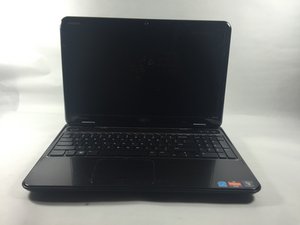
学生によって寄稿されたWiki
iFixit学生教育プログラムに参加している素晴らしい学生チームが、このWikiを作成しました。
タッチパッドが反応しない
マウスをクリックまたは移動しても反応がない場合
タッチパッドがロックされている
タッチパッドがロックされていないか確認します。キーボード上部の「F」キー列に沿って、タッチパッドのマークが描かれたキーを探します。「Fn」キーを押しながら該当する「F」キーを押してロックを解除します。
タッチパッドの故障
タッチパッドのロックを解除しても改善しない場合は、タッチパッドの交換を検討してください。
再起動
ラップトップを再起動してください。それでも改善しない場合は、再度再起動を試みます。
タッチパッドドライバーの不具合
DellのWebサイトで「Dell Drivers & Downloads」を検索し、画面の指示に従ってDellのタッチパッドドライバーを再インストールします。
ラップトップが過熱する
ラップトップの使用中にファンの音が非常に大きく、警告なしに突然シャットダウンする場合
冷却ファンの埃
冷却ファンに埃などが溜まると過熱が発生します。エアダスターを使用して、ファンの埃を吹き飛ばしてください。
冷却ファンの故障
冷却ファンが正常に動作していない可能性があります。ラップトップが非常に熱くなっているときに、冷却ファンがシステムを冷やすために動作しているか確認してください。動作していない場合は、冷却ファンの交換が必要な場合があります。
プロセッサの過負荷
プロセッサが非常に高い負荷で動作している可能性があります。システムへの負担を軽減するために、一部のアプリケーションを閉じることを検討してください。
ディスクが読み込めない
ディスクドライブにディスクを挿入しても、コンピュータが認識しない場合
ディスクの不良
ディスクに傷が付きすぎているか、コンピュータで読み取れない種類のディスクを挿入している可能性があります。別のディスクをドライブに挿入し、問題がディスクにあるのか、ドライブにあるのかを確認してください。
ディスクドライブの故障
複数のディスクをドライブに挿入してもコンピュータがどれも認識しない場合は、ディスクドライブが故障している可能性が高いです。交換を検討してください。
キーボードのキーが反応しない
キーが正しく反応しない場合
キーボードのキー欠損
キーボードのキーが欠損している場合は、キーボード全体の交換を検討してください。
キーの固着
キーボードにパン屑、砂、その他のゴミが入り込んでいる可能性があります。これにより、キーが押し込めなくなることがあります。キーを取り外し、キーの下の領域を拭き取ってください。掃除が終わったら、キーを元の位置にはめ込みます。
ラップトップの電源が入らない
コンピュータの電源を入れたとき、起動し始めてすぐに電源が切れる場合
充電器の故障
充電器を接続し、充電ランプが点灯するか確認してください。充電ランプが点灯しない場合は、充電器または電源コードが故障している可能性があります。機能していないパーツ、またはラップトップの充電器全体を交換してください。
正常に動作する充電器を使用しても充電ランプが点灯しない場合は、コンセントが機能しているか確認してください。
ラップトップの充電器が適切な電圧であることを確認してください。一般的なコンピュータの充電器は90ワット以上です。
マザーボードの故障
バッテリーと電源コードの両方が正常に動作しているにもかかわらずラップトップに問題がある場合は、マザーボードに問題がある可能性があります。この場合は、マザーボードの交換を検討してください。
バッテリーの劣化
バッテリーを接続し、正常に動作する充電器でラップトップに電源を供給してもラップトップを使用できない場合は、バッテリーが劣化している可能性があります。交換を検討してください。

チーム

UMass Dartmouth, Team 4-3, Catania Fall 2016 UMass Dartmouth, Team 4-3, Catania Fall 2016人のメンバー
UMASSD-CATANIA-F16S4G3
3 メンバー
96のガイドは作成済み

0 件のコメント