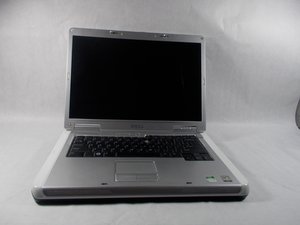
学生によって寄稿されたWiki
iFixit学生教育プログラムに参加している素晴らしい学生チームが、このWikiを作成しました。
スピーカーから音が出ない
スピーカーから音が聞こえません
オーディオドライバーの不具合
ノートパソコンのスピーカーから音が出ない場合、オーディオドライバーが応答していないことが原因の可能性があります。この問題を解決するには、Intelのウェブサイトにアクセスし、オーディオドライバーをアップデートしてください。ノートパソコンのWindowsバージョンと互換性のあるドライバーを選択するようにしてください。
画面が表示されない
ノートパソコンの電源が入っているのに画面に何も映りません
ビデオドライバーの不具合
ノートパソコンの画面が反応しない場合、ビデオドライバーが応答していないことが原因の可能性があります。この問題を解決するには、Intelのウェブサイトにアクセスし、ビデオドライバーをアップデートしてください。ノートパソコンのWindowsバージョンと互換性のあるドライバーを選択するようにしてください。
ディスプレイの故障
上記の方法で解決しない場合、ディスプレイが故障している可能性があります。こちらの便利な修理ガイドに従って、自分でディスプレイを修理できます。
デバイスが起動しない
ノートパソコンの電源が入りません
バッテリーの故障
ノートパソコンの電源が入らない場合、バッテリーが溶解し、正常に機能しなくなっている可能性があります。これを解決するには、正常に充電でき、デバイスに適合する新しいバッテリーに交換してください。
ハードドライブの故障
バッテリーを交換しても解決しない場合、ハードドライブが故障している可能性があります。こちらの役立つ修理ガイドに従って、ハードドライブを交換してください。
デバイスがオーバーヒートしている
ノートパソコンが熱くなり、自動的に電源が切れます
デバイス内部のホコリ詰まり
ノートパソコンがオーバーヒートしている場合、ホコリが詰まっていることが原因の可能性があります。ホコリを取り除くには、綿棒を使用してノートパソコンのファンを掃除し、エアダスターを使用してキーボードからホコリを吹き飛ばしてください。
Wi-Fiに接続できない
ノートパソコンがワイヤレスネットワークを検出できない、または接続できません
ワイヤレスカードドライバーの不具合
ワイヤレスでインターネットに接続できない場合、ワイヤレスカードのドライバーの誤作動が原因の可能性があります。ワイヤレスカードのモデルを確認するには、Windowsのスタート画面を開き、設定へ移動します。「ワイヤレスネットワーク接続」を右クリックして「プロパティ」をクリックし、カードの情報が表示されるウィンドウを開きます。こちらのリンクにアクセスし、適切なドライバーを検索してダウンロードしてください。
ワイヤレスカードの故障
ドライバーをアップデートしても解決しない場合、ワイヤレスネットワークカードが故障している可能性があります。こちらの修理ガイドを使用して交換してください。
キーボードが動作しない
キーボードの1つ以上のキーが正常に機能していません
キー下の異物
特定のキーが正常に機能しない場合、キーキャップの内部に異物が挟まり、動きを妨げている可能性があります。キーボードを掃除するには、柔らかい布を水で湿らせて拭いてください。作業を始める前に、必ずコンピュータの電源を切断し、バッテリーを取り外してください。さらに、エアダスターを使用してキーの下に入り込んだホコリを吹き飛ばすことも可能です。
キーボードの故障
キーボードを掃除しても1つ以上のキーが動作しない場合は、こちらの修理ガイドを使用してキーボードを交換してください。

チーム

UMass Dartmouth, Team S2-G4, Simcock Spring 2018 UMass Dartmouth, Team S2-G4, Simcock Spring 2018人のメンバー
UMASSD-SIMCOCK-S18S2G4
4 メンバー
84のガイドは作成済み

1件のコメント
Getting message at boot up battery not identified, will not take charge press any key to continue
Diana - 返信 共有