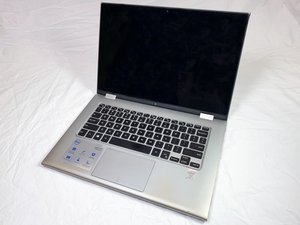
学生によって寄稿されたWiki
iFixit学生教育プログラムに参加している素晴らしい学生チームが、このWikiを作成しました。
画面が応答しない
画面に入力したコマンドに応答せず、フリーズしている状態です。
ノートパソコンを長時間起動したままにしている
すべての外付けケーブル、モニター、マウス、キーボード、ハードドライブの接続を外します。次に、電源ボタンを数秒間長押しして、ノートパソコンを完全にシャットダウンします。これによりノートパソコンのRAMがリセットされ、通常の機能が回復します。
プログラムやページを同時に開きすぎている
AltキーとF4キーを同時に押します。これにより、すべてのプログラムやページを強制終了できます。また、Control、Alt、Delキーを同時に押してオペレーションシステムに割り込み、画面のフリーズの原因となっているアプリケーションやウィンドウを終了させます。
輝度が最低になっている
Dellの一部のノートパソコン(Alienwareシリーズなど)では、Fnキーを押しながらF4キーまたはF5キーを押して輝度を調整します。画面下のスライダーを左右に動かして、画面の輝度を上げたり下げたりします。
Bluetoothまたはインターネット接続が不安定
Bluetoothデバイスと接続できない、またはインターネットに接続できない状態です。
Bluetoothデバイスが範囲外にある
Bluetoothデバイスの最適なペアリング範囲は約10メートルです。デバイスが近くにあることを確認してください。また、デバイスのBluetooth設定がオンになっており、検出可能な状態であることも確認します。
ルーターが範囲外にある
まず、ルーターとデバイスのWi-Fiレシーバーをリセットします。それでも接続が弱い場合は、NetgearのWi-Fiレンジエクステンダーを購入してください。例として以下のリンクを添付します。
https://www.amazon.com/NETGEAR-AC750-Ran... これにより、ルーターとデバイスの両方の信号接続を強化できます。
Wi-Fi設定の不具合
設定が長期間変更されていない場合、設定をリセットするのが有効な場合があります。
スタートメニューからコントロールパネルを選択します。「ネットワークとインターネット」カテゴリをクリックし、「ネットワークと共有センター」を選択します。左側のオプションから「アダプターの設定の変更」を選択します。次に、ワイヤレス接続のアイコンを右クリックして「有効」をクリックします。
バッテリーが充電しない
ノートパソコンのバッテリーが充電できない状態です。
充電ケーブルが摩耗している
このような状況で充電ケーブルを修理できることは非常に稀です。最も効率的な方法は、Amazonで新しい充電ケーブルを購入することです。オンラインで簡単に入手でき、価格もそれほど高くありません。
マザーボードの故障
マザーボードが故障している場合、通常はコンピューターが起動しないという結果になります。ビープ音も鳴らず、ライトも点かず、ファンも回らないなど、完全に反応がない状態です。コンピューターが起動しない場合は、オンラインで新しいマザーボードを探して交換してください。例として以下のリンクを添付します。
https://www.parts-people.com/blog/2016/0...
充電ポートの異物
デバイス底面の充電ポートから異物を取り除き、充電ケーブルをしっかりと差し込みます。充電ポートが損傷している場合は、新しい充電ポートを探して交換する必要があります。例として以下のリンクを添付します。
https://www.amazon.com/Charging-Connecto...
デバイスの電源が入らない
ノートパソコンの電源が入らない、または起動できない状態です。
消耗したバッテリー
ほとんどのノートパソコンのバッテリーは、劣化が始まるまで約1〜2年使用できます。バッテリーが消耗したかどうかを診断するには、電力がどれだけ早く減少するかを観察します。バッテリーが機能していない場合は、オンラインで新しいバッテリーを探して交換してください。例として以下のリンクを添付します。
https://www.laptopbatteryexpress.com/Del...
バッテリーのオーバーヒート
ノートパソコンが起動しない原因の一つに、バッテリーのオーバーヒートが挙げられます。これが原因かどうかを確認するには、バッテリーから熱が放出されていないか触れて確認してください。バッテリーを冷却し、ノートパソコンの通常の機能を回復させるには、ノートパソコンを冷たい金属の表面の上に置いてください。また、外付けハードドライブ、モニター、ケーブルの接続をすべて外して冷却を促進します。ノートパソコンが完全に冷えるまで待ち、その後再度電源を入れてください。

チーム

UC Davis, Team S20-G8, Lore Winter 2019 UC Davis, Team S20-G8, Lore Winter 2019人のメンバー
UCD-LORE-W19S20G8
3 メンバー
48のガイドは作成済み

1件のコメント
The monitor won't turn on
ginny.nash - 返信 共有