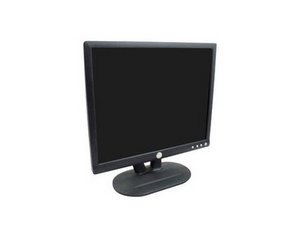
ディスプレイの不具合
画面が真っ暗、ぼやけている、または表示が途切れる。
ケーブル接続の不具合
- モニターに接続されているコンピューターまたはデバイスの電源が入っていることを確認してください。
- モニターの電源ケーブルが背面とコンセントにしっかりと差し込まれていることを確認してください。
- モニターがVGAポート経由で対象のデバイスに正しく接続されていることを確認してください。デバイスの種類によってはアダプターが必要になる場合があります。
スクリーンの損傷
- スクリーンに目に見える損傷(ひび割れ、穴など)がないか確認してください。
- iFixitの修理ガイドを参照してください。
電源ボタンの不具合
電源ボタンを押してもモニターのオン/オフが切り替わらない。
ボタンの不具合
- ボタンの接点がずれているか、故障している可能性があります。iFixitのボタン基板の修理ガイドを参照してください。
回路
- 回路基板内部の問題が原因である可能性があります。交換用の基板(インターフェースボタンの下に配置されています)が必要になる場合があります。回路基板へアクセスするには、iFixitのボタン基板の修理ガイドを参照してください。
画素の欠陥
一部の画素が消灯または点灯したままになる。輝点欠陥(常時点灯)は単色で表示され、黒点欠陥(ドット抜け)は何も表示されない。
- 欠陥画素の位置を特定します。画面に表示する画像を変更し、画素の変化がない箇所を確認してください。
- モニターの電源を切ります。
- 該当する箇所を優しく押します。
- モニターを再度オンにし、変化があるか確認します。
- 改善しない場合は、スクリーンを交換する必要があります。iFixitの修理ガイドを参照してください。
画面の明るさの異常
映像が暗すぎる、または明るすぎる。
ディスプレイの明るさ
- モニターをリセットしてください。
- 「自動調整」ボタンを押してください。
- 「明るさ」を選択し、適切に調整してください。
インバーターの故障
部品の交換が必要です。iFixitのインバーター修理ガイドを参照してください。
表示のずれ
画面上の映像が中央からずれている、または一部が切れている。
モニターの設定
問題がモニター側にある場合は、以下の手順に従ってください。
- 「自動調整」ボタンを押してください。
- 「センター調整」を選択し、適切に調整してください。
- 問題が解決しない場合は、「コンピューターの設定」を参照してください。
コンピューターの設定
- コントロールパネルまたはシステム設定から解像度の設定を調整してください。

チーム

Cal Poly, Team 5-36, Amido Fall 2011 Cal Poly, Team 5-36, Amido Fall 2011人のメンバー
CPSU-AMIDO-F11S5G36
4 メンバー
72のガイドは作成済み

2 件のコメント
my issue is not listed- when the computer boots up the display turns on for a split second then goes away. Pressing the on/off button and then back on brings the screen up for just a second and then it goes out again. Attached it to a desktop and another laptop- same results. Suggestions???
Eric Ferguson - 返信 共有
My E193FPc display turns on when my computer starts, but then goes out. Pressing the off button and then pressing it on again, brings the display up for a split second then it goes out again. I attached it to a desktop and two laptops and it did the same. Any suggestions?
Eric Ferguson - 返信 共有