学生によって寄稿されたWiki
iFixit学生教育プログラムに参加している素晴らしい学生チームが、このWikiを作成しました。
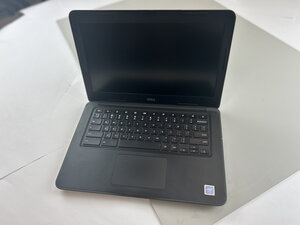
Dell Chromebook 13 3380のスピーカーから聞こえるサウンドの歪みに対する解決策を説明します。
スピーカーケーブルの接続不良または損傷
スピーカーケーブルが緩んでいたり、部分的に外れていたりすると、サウンドの歪みや音切れが発生することがあります。解決策:
1. Chromebookの電源を切り、充電器を取り外します。
2. プラスドライバー (#0) を使用して、底面のカバーを外します。
3. バッテリーとマザーボードの近くにあるスピーカーケーブルを探します。
4. ケーブルを一度優しく取り外し、しっかりと音がするまで奥まで差し込み直します。
5. 元通りに組み立てて、サウンドを確認します。それでも歪みが解消されない場合は、ケーブルのほつれや焦げ跡がないか点検し、損傷があれば交換してください。
スピーカードライバーの故障
特にChromebookを落としたり湿気にさらしたりした場合、時間の経過とともにスピーカードライバーが破れたり劣化したりすることがあります。
解決策: Dell Chromebook 13 3380の公式サービスマニュアルに従い、左右のスピーカーモジュールを交換します。「スピーカーの外し方と取り付け」のセクションの手順に従って作業してください。交換用スピーカーは、Dellのパーツ販売窓口または認定オンラインショップから購入できます。
ソフトウェアまたはオーディオドライバーの問題
サウンドの歪みは、ソフトウェアの競合や古いオーディオドライバーが原因で発生することもあります。解決策:
1. Chromebookを再起動し、ChromeOSをアップデートします。
2. オーディオ設定をリセットします。chrome://flagsを開き、デフォルトに戻してから再起動します。
3. 特定のアプリでのみ歪みが発生する場合は、そのアプリを再インストールまたはアップデートします。
4. ヘッドホンでオーディオをテストします。問題なく聞こえる場合は、ハードウェアに関連する問題である可能性が高いです。

チーム

Texas Tech, Team 46-2, Johansen Fall 2025 Texas Tech, Team 46-2, Johansen Fall 2025人のメンバー
TTU-JOHANSEN-F25S46G2
4 メンバー
48のガイドは作成済み

0 件のコメント