学生によって寄稿されたWiki
iFixit学生教育プログラムに参加している素晴らしい学生チームが、このWikiを作成しました。
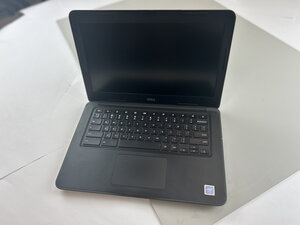
Dell Chromebook 13 3380のキーが詰まっているように感じる、反応が不安定である、または入力が登録されない場合(特に液体にさらされたり物理的な衝撃を受けた後)は、このページの手順に従って解決してください。
キーボードのリボンケーブルの緩みまたは損傷
キーボードをマザーボードに接続するリボンケーブルが緩んでいたり損傷していたりすると、キーが反応しなくなることがあります。
解決策:
1. Chromebookの電源を切り、底面パネルを取り外します。
2. キーボードモジュールの下にあるフラットなリボンケーブルを見つけます。
3. 慎重にケーブルを取り外し、接続し直します。
4. ケーブルが損傷している場合は、キーボードのリボンケーブルを交換します。Dellの公式サポートページ「キーボードの取り外し/取り付け」を参照してください。
キーボードアセンブリの故障
複数のキーやキーボードの列全体が機能しない場合は、内部のキーボード回路に欠陥がある可能性があります。
解決策:
修理ガイドに従って、キーボードアセンブリ全体を交換します。交換用パーツがChromebookのモデル番号(13 3380)と一致していることを確認してください。
液体や異物の混入
液体をこぼしたり異物が混入したりすると、キーの接点が塞がれることがあります。
解決策:
1. 直ちにChromebookの電源を切り、バッテリーを取り外します(アクセス可能な場合)。
2. エアダスターを使用して、影響を受けているキーの下から異物を取り除きます。
3. 液体をこぼした場合は、動作確認の前にキーボードを完全に乾燥させます。
4. 腐食やベタつきが残る場合は、交換をお勧めします。

チーム

Texas Tech, Team 46-2, Johansen Fall 2025 Texas Tech, Team 46-2, Johansen Fall 2025人のメンバー
TTU-JOHANSEN-F25S46G2
4 メンバー
48のガイドは作成済み

0 件のコメント