
PCのCPUアップグレード
古いシステムにおいて、プロセッサをより高速なモデルに交換することは、最も効果的で費用対効果の高いアップグレードの一つです。場合によっては、比較的少額のコストでCPU性能を2倍、3倍にすることができます。しかし、すべてのシステムがプロセッサのアップグレードに適しているわけではありません。お使いのシステムがアップグレードに適しているかどうかを判断するために、少し調査する必要があります。考慮すべき要素を以下に挙げます。
プロセッサのソケットタイプ
まず考慮すべきは、マザーボードが提供するソケットタイプです。IntelのSocket 775やAMDのSocket 939など、現在のソケットを使用しているマザーボードが最もアップグレードに適しています。AMDのSocket 462 (A)や754、IntelのSocket 478など、旧世代のソケットを使用するマザーボードは、プロセッサの選択肢は少ないものの、依然としてアップグレードの対象としては妥当です。Intel Socket 370などの非常に古いソケットを使用するマザーボードは、適合するプロセッサがほとんど残っていないため、アップグレードには不向きです。Socket 7以前、Slot A、Slot 1などの廃れたソケットを使用するマザーボードは、現実的にアップグレード不可能です。仮にこれらの旧式システムをアップグレードするパーツを見つけられたとしても、コストが高くつき、アップグレード後もシステムが遅すぎて役に立たないでしょう。
ソケットアダプターはどうですか?
Evergreen Technologiesなどの企業は、Socket 423マザーボードにSocket 478プロセッサを取り付けるなど、マザーボードとは異なるソケットを使用するプロセッサを搭載可能にするアダプターを製造しています。このようなアダプターは何年も前から存在していました。例えば90年代後半には、Socket 370のPentium IIIプロセッサをSlot 1のマザーボードに取り付ける「slocket」アダプターがありました。
これらアダプターが十分な満足感をもたらしたことはありません。多少機能することはありますが、多くの互換性の問題を引き起こします。また、一般的に非常に高価です。通常、同等の総費用でマザーボードを買い替えることができます。マザーボードを交換すれば、より新しいチップセットとBIOSが得られ、何年も前のパーツではなく新品のマザーボードを使用できます。このようなソケットアダプターの利用は避けることをお勧めします。
マザーボードのモデルとリビジョンレベル
マザーボードに適切なソケットがあるからといって、そのソケットを使用するすべてのプロセッサを搭載できるとは限りません。アップグレードを開始する前に、検討しているアップグレード用プロセッサとマザーボードの互換性を確認してください。(Computer Motherboardsを参照。)
BIOS
マザーボードは、現在搭載されているよりもはるかに高速なプロセッサをサポートできる場合がよくありますが、そのためにBIOSのアップデートが必要になります。アップグレードを始める前に、マザーボードのWebサイトで最新のBIOSアップデートを確認してください。BIOSのリリースノートをチェックして、そのBIOSバージョンがインストールを予定しているプロセッサをサポートしているか確認してください。
アップグレードの順序
古いプロセッサを取り外す*前に*BIOSアップデートをインストールしてください。そうしないと、新しいプロセッサでは古いBIOSで起動できないため、BIOSアップデートをインストールできなくなる可能性があります。
家庭用PCのアップグレード
オンラインや大型量販店で販売されている一般消費者向けの量販PCは、一般的にプロセッサのアップグレードには不向きです。これは偶然ではありません。量販PCのベンダーは、PCをアップグレードしてほしいとは考えておらず、新しいPCを買ってほしいと考えています。
そのため、彼らは自社で製造したシステムのアップグレードを困難または不可能にする対策を講じています。よくある慣行としては、マザーボード自体はより高速なプロセッサを使用できるにもかかわらず、限られた範囲のプロセッサ速度やバス速度のみをサポートする変更済みのBIOSを使用することが挙げられます。また、マザーボードの実際の製造元やモデル番号を隠蔽し、アップグレードに必要な技術ドキュメントの提供を拒否することも挙げられます。
一般消費者向けの量販システムでプロセッサをアップグレードする唯一の方法は、同時にマザーボードを交換することである場合が非常に多いです。実際、一部のメーカーはユーザーによるシステムアップグレードを阻止するために極端な手段に出たこともあります。Dellは一時期、独自の電源ユニットを使用していました。これは、Dellの電源ユニットが標準的なマザーボードを破損させ、標準的な電源ユニットがDellのマザーボードを破損させるという事態を招きました。幸いなことに、それらのシステムのほとんどは現在非常に古く、経済的にアップグレードする価値はありませんが、意図的な非互換性には注意を払うのが賢明です。繰り返しになりますが、Googleを活用してください。PCをアップグレードする前に、Googleで検索して、発生しうる落とし穴がないか調べてください。
CPUクーラー
新しいプロセッサを搭載するには、通常、新しいCPUクーラーの取り付けが必要です。古いクーラーが新しいプロセッサに物理的に適合する可能性はありますが、高速になった新しいプロセッサを冷却する能力が不足している可能性が高いです。CPUクーラーが同梱されているリテールボックス版のプロセッサを購入するか、前述の通り、適切なサードパーティー製のCPUクーラーを選択してください。
メモリ
現在のPC3200やDDR2メモリが搭載されている場合、新しいプロセッサはおそらく正常に動作します。PC1600、PC2100、PC2700 DDR-SDRAMのような遅いメモリが搭載されている場合は、プロセッサだけでなくメモリも交換する必要があるかもしれません。一部のマザーボードは非同期メモリ動作をサポートしており、これはプロセッサのメモリバスよりも遅い速度でメモリを動作させられることを意味します。しかし、そのようなマザーボードであっても、プロセッサの設計よりも遅いメモリを使用するとプロセッサの性能が低下し、それはプロセッサをアップグレードする本来の理由に反することになります。
電源ユニット
多くの古いシステム、特に一般消費者向けの量販システムにおける電源ユニットは、元々インストールされていたコンポーネントを動作させるのにギリギリの容量であることが多いです。より高速なプロセッサは通常消費電力が大きいため、より高速なプロセッサを取り付けるには、より大容量の電源ユニットへの交換が必要になる可能性が高いです。アップグレードの一環として電源ユニットを交換するかどうかは判断が分かれます。現在の電源ユニットが優れたブランドであり、十分な大容量のものであれば、また新しいプロセッサが元のプロセッサと比べて消費電力がそれほど多くなければ、そのまま古い電源ユニットを使い続けても安全でしょう。一方で、プロセッサをアップグレードした後にシステムが起動しなかったり、頻繁にクラッシュしたりする場合は、電源ユニットの交換が必要であるという明確なサインです。
現在のプロセッサの特定
未知のCPU、あるいは詳細が不明なCPUを特定することは重要です。CPUが取り付けられていない場合は、表面の刻印を確認し、その刻印をメーカーのWebサイトで公開されている識別情報と照らし合わせることで明確に特定できます。例えば、図5-7は、IntelがSocket 775のPentium DおよびPentium Extreme Editionプロセッサを識別するために使用するプロセッサの刻印を示しています。AMDも同様の刻印を使用しており、Webサイトで公開しています。

図5-7: Intel Pentium Dプロセッサの刻印(画像提供:Intel Corporation)
より頻繁に必要となるのは、取り付けられたプロセッサの特定です。最も簡単な方法は、Everest Home EditionやSiSoft Sandra、あるいは同様の汎用診断ユーティリティを使用することです。図5-8は、Everest Home EditionがインストールされたプロセッサをAMD Sempron 2800+として識別している様子を示しています。プロセッサの名前とモデルに加え、これらのユーティリティはCPUコア名やステッピング、キャッシュサイズ、パッケージタイプなど、潜在的に重要となる他の情報も提供します。
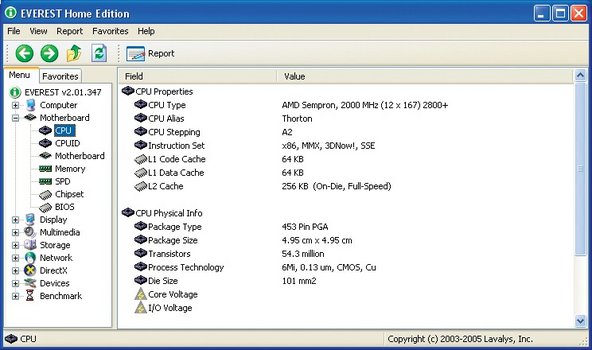
図5-8: Everest Home EditionがインストールされたプロセッサをAMD Sempronと識別
交換用プロセッサの選択
ソケットタイプ、マザーボードの互換性、その他の要因によって、適したアップグレード用プロセッサの範囲は制限されます。しかし、そのような制限があっても、通常は数種類から、場合によっては数十種類のプロセッサから選択できます。以下のガイドラインを参考にして、最適な選択をしてください:
総コストとシステム価値の検討
他のアップグレードを一切行わずに古いシステムに50ドルのプロセッサを載せられるのであれば、それは一つの選択肢です。もしメモリや電源ユニット、あるいは他のシステムコンポーネントもアップグレードする必要があるなら、古いシステムは負荷の低い作業用として引退させ、完全に新しいシステムを構築したほうが良いかもしれません。(当社の書籍『Building the Perfect PC』、O'Reilly 2004を参照。)逆に、より新しいシステムをアップグレードする場合、そのシステムを最新の性能レベルまで引き上げるためにアップグレードにお金をかける価値はあるかもしれません。
コストパフォーマンスの検討
例えば、60ドルから130ドルの間で価格の異なる数種類のSempronやCeleronモデルから選ぶとします。たとえその中で最も遅く安価なプロセッサであっても、元のプロセッサと比較して大幅な性能アップグレードになるのであれば、最も遅いアップグレードモデル以上のものを買う理由はほとんどありません。それ以上のお金を払っても、得られる性能向上はわずかだからです。
消費電力の検討
古いプロセッサと新しいプロセッサの消費電力の差が小さければ小さいほど、アップグレードは容易です。例えば、Socket 754マザーボードをアップグレードする場合、62WのSempronと110WのAthlon 64のどちらかを選択することになるかもしれません。Athlon 64の高性能は魅力的ですが、それを使用すると冷却や電源ユニットに関する問題が発生する可能性があります。



3 件のコメント
I need to replace the processor i7-728qm in my hp pavilion dv7 4073nr. I would like to do a next upgrade available. What processor will I be looking at?
Sean Sollars - 返信 共有
Operating System
Windows 10 Pro 64-bit
CPU
AMD FX-6300 21 °C
Vishera 32nm Technology
RAM
16.0GB Dual-Channel DDR3 @ 669MHz (9-9-9-24)
Motherboard
Gigabyte Technology Co. Ltd. 970A-DS3P (CPU 1) 20 °C
Graphics
Standard Monitor (1366x768@60Hz)
2047MB NVIDIA GeForce GT 610 (ZOTAC International) 48 °C
Storage
931GB Seagate ST1000DM003-1ER162 ATA Device (SATA ) 33 °C
465GB Seagate ST3500312CS ATA Device (SATA ) 30 °C
Optical Drives
HL-DT-ST DVDRAM GH24NSB0 ATA Device
Audio
Realtek High Definition Audio
how to upgrade my cpu and which cpu is suppoted
chandra sekhar - 返信 共有
I just got a Dell Latitude e7250 with Windows 10 Pro using an Intel Core i5-5300u V Pro processor (2.3-2.9 GHz). It currently uses DDR3 RAM and I installed 16 GB (no problems there). Even though she runs beautifully, I want to upgrade the processor. I’m having trouble finding U (ultra low voltage) processors that are compatible. It’s a little under-speced for web design and I’m running into stutters when I connect a second display. The CPU hits 100% quickly in that regard. I’ve already unlocked hyper threading and slightly overclocked it using the BIOS as well as Intel’s Extreme Tuning Utility.
Does anyone have knowledge of different upgrade compatibility for different CPU’s?
First Last - 返信 共有