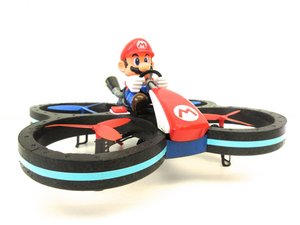
学生によって寄稿されたWiki
iFixit学生教育プログラムに参加している素晴らしい学生チームが、このWikiを作成しました。
Quadrocopterの電源が入らない
Quadrocopterが反応しない、または電源が入らない状態です。
バッテリーコードが接続されていない
バッテリーコードのオスとメスの端子を接続し、Quadrocopterの底面にあるソケットに差し込みます。
バッテリーが消耗している
USB充電ケーブルの一方をパソコンに、もう一方をバッテリーコードに差し込みます。USB充電ケーブルのLED表示が緑色に点灯するまで充電します。これでバッテリーの充電が完了です。バッテリーをUSB充電ケーブルから外し、Quadrocopterに再度挿入します。
バッテリーが損傷している、または故障している
バッテリーが完全に充電されており、バッテリーコードとソケットが接続されている場合は、バッテリーの交換を検討してください。
リモートコントロールの電源が入らない
リモートコントロールが反応しない、または電源が入らない状態です。
電源スイッチがオフになっている
電源スイッチが上側のON位置まで押し上げられていること、およびリモートコントロール中央上部の制御用LEDが赤く点灯していることを確認してください。
電池が正しく装着されていない
ドライバーにPH1ビットを装着し、電池カバーのネジを外します。単3電池が6本入っていること、および電池のプラス・マイナスの向きがリモートコントロール内の表示と一致していることを確認してください。
電池が消耗している、または故障している
電源スイッチがオンで電池も正しく装着されているにもかかわらずリモートコントロールの電源が入らない場合は、電池の交換を検討してください。
プロペラが回転しない
プロペラを回転させることができません。
プロペラが損傷している、または動かない
デバイスのバッテリーが充電されていること、およびプロペラが破損していないことを確認してください。プロペラが破損している場合は、プロペラの交換を検討してください。プロペラに問題がない、あるいは新品であるにもかかわらず飛行しない場合は、ギアを確認してください。ギアが動かなくなっていないか、破損していないかを確認してください。
フォーム(発泡材)が損傷している、または破損している
デバイスのフォームが破損していると、飛行時にバランスが崩れ、墜落する可能性があります。
フォームの破損が小さい場合は、テープで補強して本体のバランスを整えてください。これにより飛行時のバランスが適切に保たれます。そうでなければ、交換を検討してください。
デバイスがリモートコントロールに応答しない
Quadrocopterがコントローラーに応答しません。
コントローラーの電源が入っていない
コントローラーの電源が入っているか確認してください。入っていない場合は、スイッチを切り替えて電源を入れます。電源が入ると一度「ピッ」と音が鳴ることで確認できます。
Quadrocopterの電源が入っていない
デバイスのバッテリーが接続されているか確認してください。バッテリーをデバイスに接続する必要があるかもしれません。バッテリーが充電されていない場合は、充電してください。バッテリーが損傷している場合は、バッテリーの交換が必要になることがあります。
コントローラーとQuadrocopterの周波数が同期していない
コントローラーとQuadrocopterは購入時に周波数が同期されています。問題がある場合は、次の手順を試してください:コントローラーの電源を切り、デバイスからバッテリーを外します。バッテリーを再接続すると、デバイスのLEDが規則的に点滅するはずです。コントローラーの電源を入れます。左側のジョイスティックを一番上まで押し上げ、そのまま一番下まで下げます。これでコントローラーとデバイスの同期が完了します。2回「ピッ」と音が鳴り、ライトが常時点灯すれば同期成功です。
デバイスのバッテリーが充電しない
充電式バッテリーが充電されません。
不適切なUSB充電器を使用している
メーカー付属のUSB充電器のみを使用してください。製品パッケージに含まれています。コプターに付属の充電ケーブルが機能しない場合は、不具合か寿命の可能性があります。予備のUSB充電ケーブルに切り替えてください。
充電器とパソコン間の接続不良
充電ケーブルがeSATAポートではなく、正しいUSBポートに接続されているか確認してください。Windowsシステムの場合、画面右下に「デバイスの準備ができました」と表示されるまで、パソコンの複数のUSBポートでテストしてください。Mac OSシステムの場合は、Finderからデバイスセクションへ進み、デバイス名「Carrera Mario Copter」を探します。USB充電器のLEDが緑色に点灯すれば、充電ユニットが正しくパソコンに接続されています。
充電中にLEDが点灯しない
デバイスの充電が完了するまで60分間待ってください。バッテリーの充電が完了すると、USBのLEDが再び緑色に点灯します。充電中はLEDが点灯しないことに注意してください。

チーム

UW Tacoma, Team S1-G6, Rose Fall 2017 UW Tacoma, Team S1-G6, Rose Fall 2017人のメンバー
UWT-ROSE-F17S1G6
4 メンバー
60のガイドは作成済み

10 件のコメント
but how do you know if the battery is properly charging if you don’t have any light signals. And can we charge the batery only by comptuer or also we can use other phone charger heads?
albanbislimaj - 返信 共有
I can t remove the battery from charger just bought yesterday & now its to hard to remove…how can i remove from charger thank you
afnunez68 - 返信 共有
When I release flying Mario, it spins and goes straight to the ground. What is the correct way to remedy this.
Dave Bussard - 返信 共有
Mine does this too! Did you fix it?
Joshua Taylor - 返信 共有
I have the same problem, it spins but doesen’t fly and falls to the ground
Emilio Curci - 返信 共有