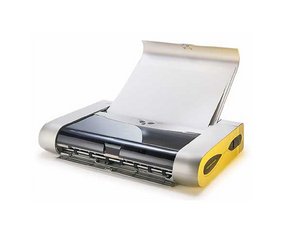
学生によって寄稿されたWiki
iFixit学生教育プログラムに参加している素晴らしい学生チームが、このWikiを作成しました。
プリンターの電源が入らない
電源コードをコンセントに差し込んでも、電源ボタンを押しても反応がありません。
電源コードを確認する
最も可能性が高いのは電源コードの不具合です。コードを調べて、ワイヤリングが露出していないか、その他の問題がないか確認してください。コードを動かしながら電源ボタンを同時に押してみて、コードが断線しており、特定の角度でのみ動作するか確認してください。この方法で電源が入る場合は、絶縁テープを使用して、動作する位置にコードを固定してみてください。これでも動作しない場合は、次の手順を試してください。
別のソケットを試す
現在使用しているソケットからコードを外し、別のソケットを試してください。同じ装置の別のソケットや、別のコンセント自体も試してください。どのソケットでも電源が入らない場合は、コードが確実に故障しています。
コードを交換する
残念ながら、Canon i80はCanonによる販売が終了しているため、交換用のコードを注文することはできません。
プリンターで印刷できない
いくつかのケースが考えられます。用紙に問題がある可能性があります。印刷の不具合が用紙に関係ないことが確実な場合は、下のインクに関する解決策へ進んでください。
給紙エラーを修正する
1. 用紙が適切な厚さであることを確認してください。Canon i80で使用する用紙は、64 gsm以上、105 gsm以下である必要があります。用紙の厚さは、パッケージに記載されています。
2. 用紙にシワや折れがないことを確認してください。もしあれば、平らで綺麗な用紙に交換して、再度印刷を試してください。
3. 手順1と2で問題が解決しない場合は、給紙ローラーを清掃してください。プリンターの電源を切り、給紙トレイから用紙を取り除きます。
4. 「再開/キャンセル」ボタンを長押しします。「電源」ライトが3回点滅したらボタンを放します。給紙ローラーが回転し始め、清掃が行われます。
5. 普通紙を数枚プリンターにセットし、手順4を繰り返します。セットした用紙がプリンター内を通って排出され、給紙ローラーの清掃工程が完了します。
紙詰まりを解消する
1. 詰まった用紙をプリンターから引き抜きます。排紙スロット(印刷された文書が出てくる場所)または給紙口から行ってください。プリンターを損傷しないよう、慎重に行ってください。
2. プリンターのカバーを開け、プリントヘッドに詰まっている可能性のある紙片を取り除きます。
3. プリンターのカバーを閉じ、必要に応じて用紙トレイに用紙をセットし、「再開/キャンセル」ボタンを押して印刷ジョブを再開します。
印刷時に文書の一部または全部が印刷されません。ただし、プリンターは用紙を消費しています。
インク残量を確認する
インクカートリッジを交換する
一部のサイトでは、Bubblejet i80のインクと用紙がまだ販売されています:
http://www.bluedogink.com/canon-i80.html
プリントヘッドを清掃する
1. プリンターの電源を入れ、「再開」ボタンをプリンターのライトが1回点滅するまで長押しします。(注:Windowsのプリンターのプロパティダイアログボックスの「メンテナンス」タブにある「クリーニング」ボタンをクリックするか、Macintoshの「プリンタユーティリティ」ダイアログボックスで「クリーニング」プルダウンメニューをクリックすることでもプリントヘッドを清掃できます。このオプションを選択すると、すべてのノズル、黒のみ、またはカラーノズルのみを選択できます。)
2. プリンターの「再開」ボタンを押すと、すべてのノズルが清掃されます。プリントヘッドの清掃が始まると、電源ライトが点滅し始めます。これは約30秒間続きます。通常の操作を再開する前に、ライトの点滅が止まるのを待ってください。ノズルチェックパターンテストを再度実行してください。
3. テスト結果が良好でない場合は、プリントヘッドの強力クリーニングを実行してください。
インク吸収体を清掃・交換する
「インク吸収体が満杯です」というダイアログボックスが表示されたら、インク吸収体を交換します:
1. プリンターの電源がオフで、閉じていることを確認します。「再開/キャンセル」ボタンと「電源」ボタンを押します。「電源」ボタンを押したまま、「再開/キャンセル」ボタンを放します。
2. 「再開/キャンセル」ボタンをさらに3回押します。「電源」ボタンを放します。「再開/キャンセル」ボタンをさらに4回押します。プリンターのライトが赤から緑に変わります。これでエラーがリセットされない場合は、タンクの交換が必要な場合があります。
3. プリンターの接続を外します。ドライバーを使用してプリンターの背面を取り外します。底部に固定用のクリップとネジが1つあります。タンクと周囲のケーブルを固定している3つのテープを剥がします。このテープは通常黄色です。ケーブルを作業の邪魔にならないように移動します。
4. タンクをプリンターから引き抜き、新しいものを挿入します。このとき、ストロー状のノズルを開口部に合わせるよう注意してください。ケーブルを絶縁テープまたは一般的なテープで固定します。プリンターの背面を取り付けます。

チーム

James Madison, Team 2-3, Allen Fall 2011 James Madison, Team 2-3, Allen Fall 2011人のメンバー
JMU-ALLEN-F11S2G3
2 メンバー
12のガイドは作成済み

4 件のコメント
i use that but my problem not resolved..
josephbrown012 - 返信 共有
I cannot get my Canon I 80 to connect to my computer
Kathy Sims - 返信 共有
I can't get my printer to connect to my computer can someone help please
Kathy Sims - 返信 共有
I'm trying to set up the printer to a laptop, it is compatible, without the starter disk. The laptop does not have a compartment for the starter disk.
Carrie Check - 返信 共有