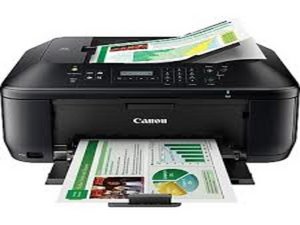
新品のCanonプリンターを購入したばかりで、突然「Canonプリンターが応答しません」というエラー通知が表示されるようになった場合、この記事が解決の手助けになります。
接続の確認
まず最初に、インターネット接続を確認し、プリンターが正常に動作する電源に適切に接続されているかを確認してください。配線が正当なものであることを確認します。また、ワイヤリングに損傷がなく、デバイスの接続端子がきれいであることを確認してください。
WiFi接続の確認
Wi-Fi対応のCanonプリンターを使用している場合は、近くのWi-Fiネットワークに正しく接続されていることを確認してください。PCの設定から、プリンターがWi-Fiネットワークに接続されているかどうかを確認できます。PCとプリンターの両方がルーターに接続されている場合は、電源が途切れていないか確認してください。
デバイスとプリンター
必要な確認事項をすべて終えたら、次はソフトウェア部分の確認に進みます。
- スタートボタンをクリックし、コントロールパネルを開きます。
- コントロールパネルから「デバイスとプリンター」を探します。新しいウィンドウで、PCに接続されているデバイスを確認できます。
- Canonプリンターがアクティブなデバイスのリストに表示されているか確認します。プリンターは「Canon MX 920」や「Canon MG 2920 Wireless Printer」のように、モデル番号付きで画面に表示されます。
- プリンターが正しく接続されているか確認してください。表示されていない場合は、下のバーにある「プリンターの追加」をクリックします。
- 次に、セットアップ手順に従ってください。
他の機器と同様に、プリンターにもドライバーが必要です。機器リストにプリンターが表示されている場合は、それを選択してプロパティを開きます。
- プロパティウィンドウで、「ドライバー」タブに移動します。
- ここでドライバーのバージョン情報が確認できます。ドライバーがアップデートされているか確認してください。古い場合は、アップデートを行ってください。
- ウィンドウ内の利用可能なアップデートを確認します。
- プリンターのパッケージ内に、メーカー名とモデル番号が記載されたCDまたはDVDが付属している場合があります。
- ディスクをPCに挿入し、手動でセットアップを完了してください。セットアップウィザードを使用して手順を実行することも可能です。
プリントキューの確認
プリンターの動作状況はここから確認できます。プリントキューを確認するには以下の手順を実行してください:
- タスクバーの検索バーで「デバイスとプリンター」を検索します。
- 「デバイスとプリンター」のオプションをクリックし、リストから該当するプリンターを探します。
- プリンターが見つかったら、右クリックをして動作状況を表示します。
- キューに不要な処理がある場合は、簡単に一時停止またはキャンセルできます。必要に応じて、プリントキュー全体をクリアして、新しい印刷を開始することも可能です。


12 件のコメント
None of this is working for me!
verahippo - 返信 共有
Brand new printer, will not print. Just keeps Queing print jobs which I keep deleting
verahippo - 返信 共有
how do you put the back onto printer pixma MX722
ekeller585 - 返信 共有
I had a paper jam. message said in rear of printer so I removed the back cover and cleared the jam. Now I cannot get the back back on.
ekeller585 - 返信 共有
The cover has an arrow on it ! Put it on and push right!
Dan Shepski - 返信 共有