学生によって寄稿されたWiki
iFixit学生教育プログラムに参加している素晴らしい学生チームが、このWikiを作成しました。
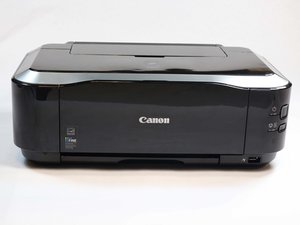
プリンターの電源が入らない
プリンターがオンになっている兆候がない
壁のコンセントの不具合
プリンターをコンセントに接続しても電源が入らない場合、コンセント自体に不具合がある可能性があります。他の機器をそのコンセントに差し込んで、動作するかテストしてください。他の機器も電源が入らない場合は、コンセントに問題がある可能性があります。別のコンセントを使用してみてください。逆に、他の機器が動作する場合は、別の原因が考えられるため、続きを読んでください。
電源が入っていない
プリンターの電源が入らない問題が発生している可能性があります。まずは、正しい電源ボタンを押しているか確認してください。電源を入れるには、プリンターの前面右側にある大きな四角いボタンを押し込みます。緑色の表示灯が点灯すれば、電源が正しく入っています。緑色の表示灯が点灯しない場合は、続きを読んでください。
電源コードがコンセントに接続されていない
デバイスに電力が供給されていない場合は、電源コードが動作中のコンセントに確実に差し込まれているか確認してください。他の機器を差し込んで電力が供給されるかテストすることで、コンセントが正常か確認できます。コンセントが正常だと判断した場合は、ACアダプターに問題がある可能性があります。その場合は、ACアダプターの交換ガイドの手順に従ってください。
電源接続の不具合
デバイスの電源が入らない場合、電源接続に不具合がある可能性があります。電源コードをコンセントから抜き、再度差し込んで接続し直してみてください。コンセントに差し込み直す前に、少なくとも15秒間待つようにしてください。
文書が正しく印刷されない
カラーインクが切れているが、白黒で印刷したい
カラーインクがない
印刷の指示を出しても印刷されません。コンピューターが接続されている場合、カラーインクの残量が少ないという警告が表示されている可能性があります。再開/キャンセルボタンを長押ししてください。再開/キャンセルボタンは、プリンターの前面右側にある電源ボタンの下にある小さなボタンです。このボタンを10秒間押し込んでください。これで黒インクのみを使用して印刷できるようになります。
インクが完全に切れている
再開/キャンセルボタンの左側にあるアラームランプがオレンジ色に4回点滅し、インク残量が少ないことを示します。インクカートリッジを交換する必要があります。交換方法については、このデバイスのインクカートリッジ交換ガイドを参照してください。
プリントヘッドの不具合
印刷された文書のテキストが歪んでいたり乱れていたりする場合は、プリントヘッドに不具合がある可能性があります。これは、プリントヘッドを取り外して清掃することで解決する場合が多くあります。あるいは、プリントヘッドを完全に交換する必要があるかもしれません。プリントヘッドの交換または取り外しについては、このデバイスのプリントヘッドの交換ガイドを参照してください。
コンピューターがプリンターに接続されない
このデバイスはワイヤレスプリンターではありません
非対応のUSB接続
印刷ダイアログボックスでプリンターを選択できない場合、USB接続に問題がある可能性があります。このデバイスはワイヤレスではないため、必ずUSBコードを使用してコンピューターとプリンターを接続してください。そのコードがコンピューターおよびオペレーションシステムと互換性があることを確認してください。コンピューターとオペレーションシステムは、Hi-Speed USB接続に対応している必要があります。
文書が印刷されない
プリンターに指示を送っても何も起こりません。これはさまざまな原因によって引き起こされます。
インク切れ
文書が印刷されない、またはテキストが読み取れない場合は、インクが切れている可能性があります。再開/キャンセルボタンの左側にあるアラームランプがオレンジ色に4回点滅し、インク残量が少ないことを示します。また、USBケーブルで接続されている場合、どのインクの残量が少ないかを示す警告メッセージが送信されます。インクが切れている場合は、このデバイスのインクカートリッジ交換ガイドを参照してください。
USBコードがしっかりと接続されていない
USBコード経由でプリンターに文書を送れない可能性があります。正しいケーブルを使用していることを確認し(通常、コードには三角形、四角形、円で構成された3つの突起のシンボルが付いています)、プリンターとコンピューターにしっかりと差し込まれているか確認してください。
印刷ダイアログボックスでデバイスが選択されていない
文書がプリンターに送信されない場合、印刷ダイアログボックスで別のプリンターが選択されている可能性があります。Canon PIXMA iP3600がコンピューターのデフォルトプリンターに設定されていない可能性があるため、印刷前に正しく選択されているか確認してください。このプリンターを頻繁に使用する場合は、Canon PIXMA iP3600をデフォルトプリンターに設定すると便利です。
用紙が詰まっている
用紙がローラーに巻き込まれています。
用紙が詰まっている
印刷が失敗し、機械から異音がしたり、用紙がくしゃくしゃになる音が聞こえる場合は、用紙詰まりが発生しています。背面トレイまたは前面の排紙トレイから慎重に用紙を引き抜いてください。その後、再開/キャンセルボタンを押し込んでください。新しい用紙をセットするには、カセットを開き、用紙を挿入する必要があります。カセットを取り外す方法については、このデバイスのカセット交換ガイドを参照してください。

チーム

USF Tampa, Team 1-3, Leahy Fall 2014 USF Tampa, Team 1-3, Leahy Fall 2014人のメンバー
USFT-LEAHY-F14S1G3
3 メンバー
48のガイドは作成済み

15 件のコメント
What do you do about a bright stripe in scanner on a two month old device?
pete - 返信 共有
mine is canon pixma mg2440
printer is not moving cartridge to printer head position
samson Kasirai - 返信 共有
Paper tore whilst I was taking out jammed piece, can’t see the bit that’s stuck inside
LianneGolder - 返信 共有
same problem with mine.
Barry Roelofsz - 返信 共有
1p110 The printer will not move the printhead to the correct position to change the ink.
Robin - 返信 共有