学生によって寄稿されたWiki
iFixit学生教育プログラムに参加している素晴らしい学生チームが、このWikiを作成しました。
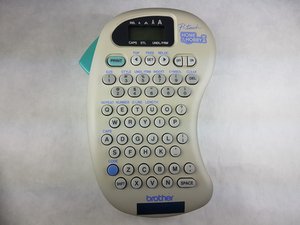
ラベルライターが印刷しない
印刷用紙がデバイスの背面から出てきません。
テープカセットが空
用紙が出てこない場合、カートリッジ(カセット)が空になっているか、損傷している可能性があります。その場合は、製品マニュアルまたは修理ガイドを参照して交換してください。
プラスチック製プリントローラーのレバー部品が破損
デバイスを裏返し、テープカバーを開きます。次に、テープカートリッジのすぐ下にあるプラスチック製のレバーを押し込みます。右側の黒い円筒状の部品が動かない場合、レバーとローラーの間の接続に問題がある可能性があります。
この修理ガイドを参照して部品を取り出し、交換してください。
モーターが応答しない
カートリッジやプリントローラーの確認および交換をしても問題が解決しない場合は、モーターの故障が考えられます。印刷ボタンを押した後によく耳を澄ませ、何も音がしない場合は、モーターに問題がある可能性が高いです。この修理ガイドを参照して交換してください。
用紙がカットされない
カッターが用紙をカットしません。
カッターの切れ味が悪い/破損している
カッターで用紙がカットできない場合は、製品マニュアルを参照するか、修理ガイドを確認して交換してください。
キーボードが機能しない
キーを押しても何も反応しません。
キーパッドの接点欠損
キーパッドのボタンの一部またはすべてが応答しない、あるいは過度な力が必要な場合は、キーパッドを交換する必要があります。この修理ガイドを参照して交換を行ってください。
ラベルライターの電源が入らない
ディスプレイが機能せず、キーを押しても反応がありません。
電池切れ
デバイスの電源が入らない場合は、電池を交換する必要があります。製品マニュアルを参照するか、修理ガイドを確認してください。

チーム

IUPUI, Team 1-1, Harley Fall 2016 IUPUI, Team 1-1, Harley Fall 2016人のメンバー
IUPUI-HARLEY-F16S1G1
3 メンバー
84のガイドは作成済み

1件のコメント
Won’t turn on - also might be the internal cable to the display has become disconnected.
To fix this, remove the back cover, cassette and batteries. Next remove 6 screws and open the case carefully. Check the ribbon cable from the back of the display is securely connected to the the socket on the circuit board. If not, reinsert it and press the retaining clips carefully into place to secure the ribbon cable. Reassemble, reinsert batteries and cassette and try the power switch.
Matt - 返信 共有