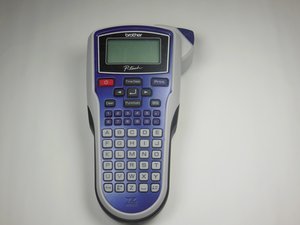
学生によって寄稿されたWiki
iFixit学生教育プログラムに参加している素晴らしい学生チームが、このWikiを作成しました。
ラベルライターの電源が入らない
電源ボタンを押しても、ラベルライターの電源が入りません。
消耗したバッテリー
ラベルライターの電源が入らない場合は、バッテリーが消耗していないか、または切れかかっていないかを確認してください。古いバッテリーを6本の新しい単4電池と交換します。このバッテリー交換ガイドを使用して、正しく交換してください。
バッテリー端子の上部を確認します。端子が押しつぶされていないことを確認してください。可能であれば、上部のバッテリーがしっかりと保持されるように端子を引き出してください。この手順と新しいバッテリーへの交換を行うことで、電源が入るようになりました。
アダプターの故障
電源を入れても画面が空白のままで、ACアダプターが接続されている場合は、AD-24 ACアダプターに問題がある可能性があります。アダプターを新しいものと交換してください。
印刷できない
印刷しようとしても、ラベルが出てきません。
カセットが空
ラベルを印刷しようとしてもラベルが出てこない、あるいは入力した内容がすべて印刷されない場合は、テープカセットが空になっている可能性があります。カセット交換ガイドを使用して、テープカートリッジを交換してください。
カセットが挿入されていない
画面に「no cassette」と表示される場合は、まずテープカセットが正しく挿入されているか確認してください。テープカセットがない場合は、新しいものを挿入してください。カセット交換ガイドを参照してください。テープコンパートメントのカバーが正しく閉じていることを確認してください。
テープがカットできない
カッター刃が正しくテープをカットしない、あるいは全くカットできません。
カッター刃の切れ味低下
テープが正しくカットできない、あるいはラベルのカットが困難な場合は、カッター刃の切れ味が低下している可能性があるため、カッター刃を交換してください。
印刷時にラベルが詰まる
装置内で用紙が詰まっている
カセットが正しく挿入されていない
テープカセットが装置に正しく挿入されていないと、詰まりの原因となります。印刷していない状態でカッターが硬いと感じる場合は、詰まっている可能性が高いです。カセットを正しく交換するためのガイドを参照してください。
テープの送りが不適切
ラベルが正しく印刷されない、あるいはシワになって出てくる場合は、テープがカセットのテープガイドを通っているか確認してください。テープが正しく送られていないと、正しく印刷されません。テープの端がテープガイドの下に送られていることを確認してください。
カッターの切れ味低下
繰り返し使用することで、刃にテープのカスが付着し、切れ味の低下や詰まりの原因となります。テープカッターを掃除するには、綿棒にアルコールを染み込ませて刃を拭いてください。必要に応じて、カッター刃交換ガイドを参照してください。
ボタンが応答しない
キーボードのボタンがベタつく、あるいは応答しません。
ボタンを押しても画面に反映されない
キーボードのボタンを押しても画面に文字が表示されない場合は、キーボードが損傷している可能性があり、交換が必要です。キーボード交換ガイドを参照してください。

チーム

Baylor, Team 4-4, Williams Fall 2014 Baylor, Team 4-4, Williams Fall 2014人のメンバー
BU-WILLIAMS-F14S4G4
4 メンバー
48のガイドは作成済み

47 件のコメント
Didn't provide solution for my P touch which turns on and show label on screen, but doesn't print.
Mary Pickard - 返信 共有
I'm having the same problem and cannot find a solution anywhere, this article was totally useless.
Sara Mullaney - 返信 共有
Same with me.
Gee Aich - 返信 共有
Same with me
Leon Swart - 返信 共有
After trying 3 sets of new batteries, finally it came alive. This thing requires LOTS of power, more than the batteries can supply.
Leon Swart - 返信 共有