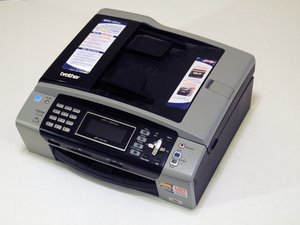
学生によって寄稿されたWiki
iFixit学生教育プログラムに参加している素晴らしい学生チームが、このWikiを作成しました。
デバイスの電源が入らない
プリンターの電源が入らないといった症状から、LCDの損傷といったより複雑な問題まで、いくつかの兆候があります。
電源スイッチを確認する
電源スイッチがオンの位置にあることを確認してください。
電源コードを確認する
電源スイッチがオンの場合は、電源コードがコンセントにしっかりと差し込まれているか確認してください。それでもプリンターの電源が入らない場合は、いくつかの原因が考えられます。
電源を確認する
コンセントからの電力がプリンターに供給されていない可能性があります。ヒューズボックスを確認してヒューズの交換が必要かどうか、またはブレーカーボックスの回路ブレーカーをリセットする必要があるかどうかを確認してください。
LCD画面を確認する
LCDが損傷していても、デバイスの機能自体は使用できる場合があります。
LCD画面のみが故障しているかどうかを確認するには、文書のコピーを取ってみてください。
- 文書をスキャナーに置くか、自動原稿送り装置(ADF)に文書をセットします。
- コピーボタンを押します。
- 確定ボタンを押します。
文書が排出されればデバイスは正常に動作しており、LCDパネルの交換が必要です。残念ながら、コントロールパネル全体を交換する必要があります。この修理ガイドを使用してパネルを交換してください。
エラーメッセージが表示された場合の対処法
本体ディスプレイやコンピューター上のエラーメッセージに対する解決策です。
LCD画面に「COMM.ERROR」と表示される場合
これは、FAXの送受信中にBrotherのデバイスで通信エラーが発生したことを意味します。一般的には、回線上の干渉、電話線の接続、または回線上の他の機器が原因です。メッセージが消えない場合は、Brotherのデバイスの接続方法に問題があるか、電話回線に不具合がある可能性があります。留守番電話、モデム、追加の電話機、切り替え装置、アダプターなど、電話回線に接続されている他の機器をすべて取り外してください。電話線がBrotherのデバイスの「Line」とラベル付けされたジャック(ソケット)から、電話の壁面ジャック(ソケット)に直接接続されていることを確認してください。
ネットワーク機能の使用時にエラーメッセージが表示される場合
BrotherのデバイスのLANケーブルと電源コードが接続されていることを確認してください。電源コードがサージプロテクターや電源スイッチに接続されている場合は、そこから取り外し、コンセントに直接接続してください。また、コンピューターのファイアウォール設定が有効かどうかを確認することもできます。
用紙詰まりと給紙トレイの問題
用紙詰まり、給紙、および用紙搬送システムに対する解決策です。
用紙詰まり
BrotherのデバイスをACコンセントから抜いてください。
1. デバイスを裏返し、ジャムクリアカバーを開きます。
2. デバイスの内部を確認し、詰まっている用紙を取り除きます。
3. ジャムクリアカバーを閉じます。カバーが正しく閉じていることを確認してください。
4. 給紙トレイ(1)をデバイスから完全に引き抜きます。
5. 給紙トレイがあったデバイスの内部を確認します。手を使って、デバイスの前面を表面から約150 mm(6インチ)持ち上げます。
6. 黒い排紙ローラーの間で見つけた破れた紙を取り除きます。
プリンターが応答しない
1. プリンターの電源が入っていて、エラーが発生していないか確認します
2. このプリンターがデフォルトのプリンターに設定されているか確認します
3. すべての印刷ジョブを削除します
4. プリンターのステータスが一時停止中またはオフラインになっていないか確認します
印刷された用紙/写真が汚れる
1. 用紙がカールしていないか、厚すぎないか確認します
2. プリンターの接続を外します
3. スキャナーカバーを持ち上げ、その下のエリアを徹底的に清掃します
4. スキャナーカバーを閉じます
スキャン後、メモリへの書き込み中にステータスが更新されない場合
- 進捗ボックスが表示されている間は、スキャナーとコンピューターが通信しています。データの転送に時間がかかることがあり、途中で中断するとジョブがさらに遅延する可能性があります。
デバイスでFAXの送受信ができない
デバイスがFAX送信するページをスキャンしていないか、電話回線に問題がある可能性があります。
電話回線を確認する
1. 電話線がプリンターと電話の壁面ジャックの両方に正しく接続されているか確認してください。また、通信を妨げるような損傷が電話線にないかも確認してください。
2. 発信音を確認してください。これはデバイス上で確認できます。
- コントロールパネルでメニューボタンを選択します。
- 上下矢印キーを使用して初期設定を選択します。
- 左右矢印キーを使用して検出を選択します。
- 確定を選択します。
- 停止/終了を選択します。
3. 回線が使用されていないことを確認してください。すべての電話機が切断されているか確認してください。
電話回線の干渉
- メニューを押します
- 上下矢印キーを使用してファックスを選択します
- 上下矢印キーを使用してその他を選択します
- 上下矢印キーを使用して通信設定を選択します
- 左右矢印キーを使用して高速、標準、または基本のいずれかを選択します
- 確定を押します
- 停止/終了を押します
これらの設定でモデムの速度を調整します。干渉がなくなるまで設定を切り替えて試してください。
コピーした文書が薄すぎる、または品質が悪い
コピーのテキストの一部が欠けている。黒インクまたはカラーインクが均一に印刷されていない可能性があります。
品質設定を調整する
1. コントロールパネルでコピーを押します
2. 上下矢印キーを使用して品質を見つけます。
3. 左右矢印キーを使用して高速、標準、または最高のいずれかを選択します。「最高」が最適な設定です。確定を選択します。
用紙設定を変更することでコピー品質が向上することもあります。
1. コントロールパネルからコピーを選択します
2. 矢印キーを使用して用紙種類を選択します
3. 停止/終了を選択して設定を完了します
プリンターの現在の用紙設定に応じて次の手順を実行します
- 普通紙に設定されている場合は、インクジェット専用紙に変更します
- インクジェット専用紙に設定されている場合は、Brother BP71または光沢紙に変更します
4. 停止/終了を選択して設定を完了します
コピーの明るさ/コントラストを変更する
1. コントロールパネルからコピーを選択します
2. 上下矢印キーを使用して明るさを選択します
3. 右矢印を使用してコピーの明るさを上げます。左矢印を使用して明るさを下げます
4. 停止/終了を選択して処理を完了します
プリントヘッドのクリーニングヘッドを清掃する
- インクを押します
- 上下矢印キーを使用してテスト印刷を見つけます。確定を選択します
- 上下矢印キーを使用して品質を見つけます。確定を選択します
- カラースタートを押します
テスト印刷を確認し、線が欠けていないか確認します。
- テスト印刷が良好な場合は、1(はい)を押します
- 停止/終了を押します
テスト印刷で線が欠けている場合、
- 2を2回押します(いいえ)
- 1を押してプリントヘッドを清掃します
- テスト印刷が良好になるまで、「プリントヘッドを清掃する」の手順4を繰り返します。
- 1を押します
- 停止/終了を押します

チーム

UMass Dartmouth, Team 4-4, Miles Fall 2014 UMass Dartmouth, Team 4-4, Miles Fall 2014人のメンバー
UMASSD-MILES-F14S4G4
3 メンバー
60のガイドは作成済み

8 件のコメント
it's say unable to print 36
Larry - 返信 共有
Mine says the same thing -"unable to print 36" Does anyone know what this means?
Kathy Vachon - 返信 共有
mine says unable to clean 46
Reynaldo Martinez - 返信 共有
mine says unable to clean 46
Reynaldo Martinez - 返信 共有
Mine won’t print. Wireless communication has been checked, it’s fine. The job will come up in the queue, say “printing” then disappear.
Angleique Jungmeyer - 返信 共有