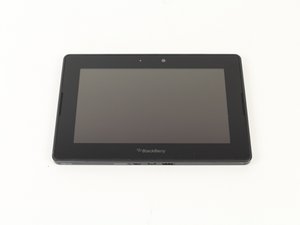
学生によって寄稿されたWiki
iFixit学生教育プログラムに参加している素晴らしい学生チームが、このWikiを作成しました。
デバイスの電源が入らない
電源ボタンを押してもタブレットの電源が入りません!
消耗したバッテリー
デバイスに電源が供給されていない場合、電源は入りません。これはバッテリーが消耗しているか故障している可能性があります。デバイスを充電してみてください。それでも電源が入らない、または充電を保持できない場合は、バッテリーの交換が必要になることがあります。
不良な充電器
タブレットを充電器に接続します。画面のバッテリーアイコンに稲妻のマークが表示されない、または充電の表示灯が点滅しない場合は、充電されていません。別のmicro-USB充電器をデバイスで試してください。それでも充電できない場合は、バッテリーの交換が必要か、こちらの修理ガイドを使用して充電ポートを修理する必要があります。
詰まりまたは故障した充電ポート
タブレットを充電器に接続します。画面のバッテリーアイコンに稲妻のマークが表示されない、または充電の表示灯が点滅しない場合は、充電されていません。コネクタを優しく揺らしてみてください。特定の角度で保持したときにのみ充電される場合は、こちらの修理ガイドを使用して充電ポートを修理する必要があります。
充電器が充電ポートにうまく収まらない場合は、コネクタを一度抜き、ポートとコネクタに異物が詰まっていないか確認してください。異物が接続を妨げている可能性があります。異物を取り除いてから再度試してください。
電源ボタンの故障
デバイスが適切に充電され、電力を保持していても、電源ボタンが故障していると電源が入りません。電源ボタンをよりしっかりと押し込んでみてください。デバイスの電源が入る場合は電源ボタンが緩んでいる可能性があります。入らない場合は、電源ボタンが故障している可能性があります。
壊れたスクリーン
デバイスが適切に充電され、電力を保持していても、ディスプレイパネルが故障していると画面は点灯しません。その場合は、こちらの修理ガイドを使用してスクリーンの交換を試してください。
デバイスがタッチに応答しない
画面に触れても何も起こりません!
指が認識されない
デバイスは正常に動作しているように見えるのにタッチに応答しない場合、画面上の汚れの蓄積が原因である可能性があります。まず、画面の状態を確認できるよう、デバイスの電源を切ってください。次に、マイクロファイバークロスを使用して目に見える汚れを取り除きます。注意が必要な箇所には水を一滴垂らしてください。回路に触れるとタブレットを損傷する可能性があるため、水をかけすぎないように注意してください。タブレットの使用中に手を清潔に保つことで、センサーの性能を最大限に引き出すことができます。
壊れたスクリーン
壊れたスクリーンは、タッチスクリーンの精度に影響を与える可能性があります。深刻な場合は、スクリーンの交換が必要になることがあります。
コンピュータに接続できない
タブレットを接続してもコンピュータが認識しません!
詰まった充電ポート
USBケーブルが充電ポートにうまく収まらない場合は、ポートとコネクタに異物が詰まっていないか確認してください。異物が接続を妨げている可能性があります。異物を取り除いてから再度試してください。
故障した充電ポート
それでもケーブルが接続されない場合は、最初のポートが故障している可能性があるため、コンピュータの別のUSBポートに接続してみてください。あるいは、別のUSBデバイスをそのコンピュータのポートに接続して、ポート自体が故障していないかを確認します。コンピュータではなくデバイス側のポートに問題があると思われる場合は、こちらの修理ガイドを使用して充電ポートを修理する必要があるかもしれません。
ソフトウェアの不具合
コンピュータまたはデバイスのソフトウェアが動作しておらず、適切な接続が妨げられている可能性があります。デバイスを別のコンピュータに接続してみてください。それで動作する場合は、使用していたコンピュータに問題があります。それ以外の場合は、タブレットのファクトリーリセットが必要になることがあります。可能であれば、まずファイルのバックアップを試みてください。
デバイスから音が出ない
音楽を再生しても音が聞こえません!
音量がオフになっている
デバイスがミュート(消音)になっていないか確認してください。音量は設定から、またはタブレット上部にある音量ボタンを使用して調整できます。
スピーカーが塞がれている
保護ケースによってスピーカーが塞がれていないことを確認してください。
スピーカー部分が汚れていないか確認してください。汚れがあると音がこもったり、不明瞭になったりすることがあります。汚れを取り除いて音が改善するか確認してください。
このトラブルシューティングガイドは、Blackberry Playbookの不具合を特定し、修理プロセスを開始するのに役立ちます。必要に応じて修理ガイドへのリンクが提供されています。問題の考えられるすべての原因を読み、状況に最も適した修理オプションを選択してください。
スピーカーの故障
ヘッドホンを接続します。音量がオンになっていることを確認し、デバイスから何らかの音声を再生してみてください。ヘッドホンを接続しているときはヘッドホンから音が聞こえるはずです。ヘッドホンを取り外したときにスピーカーから音が聞こえない場合は、スピーカーが故障している可能性が高いです。こちらにある交換ガイドを参考にしてください。
ソフトウェアの不具合
デバイスのソフトウェアで音声再生に問題が発生している可能性があります。別の方法で音声を再生してみてください。音楽を聴いていた場合は、別のアプリを試すか、バックグラウンドで音楽が流れるゲームなどを試してください。それでも動作しない場合は、デバイスを再起動し、電源が入った後に再度音声を再生してみてください。それ以外の場合は、タブレットのファクトリーリセットが必要になることがあります。可能であれば、まずファイルのバックアップを試みてください。
写真が撮れない
写真が撮れません!
カメラの遮蔽
どちらのカメラも保護ケースで塞がれていないことを確認してください。画像がぼやけている場合は、マイクロファイバークロスでガラスを拭き、汚れを取り除いてください。
カメラの故障
カメラが塞がれておらず、どのアプリでも動作しない場合は、カメラセンサーなどの部品が故障している可能性があります。こちらにあるカメラ交換ガイドを参考にしてください。
ソフトウェアの不具合
デバイスのソフトウェアでカメラの使用に問題が発生している可能性があります。別の方法で撮影を試みてください。Instagramアプリを使用していた場合は、デフォルトのカメラアプリを使用してみてください。それでも動作しない場合は、デバイスを再起動し、電源が入った後に撮影してみてください。それ以外の場合は、タブレットのファクトリーリセットが必要になることがあります。可能であれば、まずファイルのバックアップを試みてください。
表示灯が点滅する
タブレットのランプが奇妙に点滅し続けます!
エラーインジケータ
デバイスの表示灯が奇妙な繰り返しパターンで点滅している場合、何らかのエラーが発生していることを示しています。点滅パターンを読み解くことで、ハードウェアまたはソフトウェアの問題を正確に特定できます。点滅はグループで行われます。点滅回数と中断の間隔を数えてください。次に、こちらの表を参照して問題を診断してください。
例えば、ランプが2回点滅して少し休止し、その後3回点滅したとします。最初の2回の点滅が11、休止が0、最後の3回の点滅が111に対応するとします。合わせると、完全なコードは110111になります。リンク先の表では、これが「パスワードが初期化されていません」というエラーであると特定しています。

チーム

Cal Poly, Team 14-27, Maness Fall 2014 Cal Poly, Team 14-27, Maness Fall 2014人のメンバー
CPSU-MANESS-F14S14G27
4 メンバー
72のガイドは作成済み

6 件のコメント
This is a brand new tablet it won't turn off its frozen on the set up screen. My tablet its even set up yet like!!!!!
Shameaka Frisby - 返信 共有
I’ve had this tablet for several years with no issues it turns on and off but now the screen is frozen I guess the touch sensors are not working. How and where can I get this fix?
Thanks
crivera2038@yahoo.com
crivera2038 - 返信 共有
unale to display the lackerry ID agreement
skipmclaren72 - 返信 共有
I haven't used the BlackBerry PlayBook tablet for a while, and now that I've taken it out, I'm having trouble charging it. Despite leaving the charger plugged in overnight, the tablet doesn't seem to respond. When I plug in the charger, a red LED blinks four times continuously for about 2 seconds and then goes off. This pattern repeats—4 blinks, then off. Any guidance on resolving this issue would be appreciated.
Adesh Rajpoot - 返信 共有
para que sirven los dos conectores ?
Alejandra Rodríguez - 返信 共有