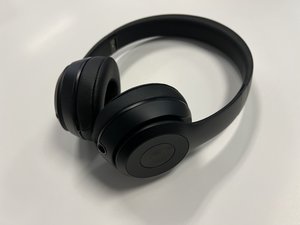
ヘッドホンはメディアを楽しむための必需品です。充実したシアター音響設備は別として、お気に入りのアルバムを楽しむのにこれほど没入できるものはありません。ただし、肝心のヘッドホンの電源が入らない場合は別です。落ち着いて、電源ボタンを連打するのはやめて、この先を読み進めてください。すぐにまた音楽の世界に戻れるはずです。
最初のステップ
以下に記載されている時間のかかる解決策を試す前に、まずは基本的な手順を試してください。
- 別の電源を試す。別の壁のコンセント、USBポート、USBケーブル、または電源アダプタを試してください。
- Beatsをリセットする。電源ボタンと音量を下げるボタンを10秒間押し続けます。リセットが成功すると、LEDインジケータが反応します。LEDの動作はモデルによって異なりますが、LEDが点滅すれば成功したと考えて間違いありません。
- 使用しているSoloが対応していれば、3.5mmオーディオケーブルを使用して有線モードで音が出るか確認してください。これは、さらなるトラブルシューティングを行う間の回避策としてだけでなく、全体的な機能を確認するための診断ステップとしても使用できます。
ファームウェアの破損または古さ
デバイスのファームウェアは、システム内のさまざまな部品に指示を出す役割を担っています。ヘッドホンでさえ、期待されるすべての機能を実行するには、ある程度のプログラミングが必要です。破損または古いファームウェアは、さまざまな問題を引き起こす可能性があります。ヘッドホン自体は正しく電源が入る能力があっても、そのための正しい指示が欠けている場合があります。
- BeatsをAppleデバイスに接続している場合、ファームウェアのアップデートは自動的に行われるか、OSのアップデートと一緒に処理されるはずです。接続しているデバイスの保留中のアップデートをすべてインストールし、ヘッドホンを近くで充電しながら待機してください。
- AndroidデバイスでBeatsを使用している場合は、PlayストアからBeatsアプリをダウンロードしてください。アプリでデバイスが認識されるか確認してください。認識されれば、ファームウェアのアップグレードが促される場合があります。指示に従って処理を行い、完了後に電源が入るか再テストしてください。
- 現在、Windows用のアップデートツールはありません。そのため、Beatsの電源が完全に入らず、モバイルデバイスやMacと一度もペアリングしたことがない場合は、この手順はスキップしてください。
充電ポートの故障
ポートは接続と取り外しを繰り返すため、著しい摩耗が生じやすい箇所です。多くの場合、接続が緩んだり、ピンが曲がったり、その他の障害が発生して、部品に電力が供給されなくなります。
- 懐中電灯でポートを点検し、ピンが緩んでいたり曲がっていないか確認してください。ポートは糸くずやその他のゴミが溜まりやすく、充電器がしっかりと接触しなくなることがあります。
- 充電ポートにゴミが入っている場合は、つまようじやその他の非導電性素材で取り除くことができます。ピンに注意し、バッテリーが取り外されていない限り、ポートの掃除に金属製のツールは使用しないでください。
- つまようじが大きすぎる場合は、ナイフで先端を割ってみてください。つまようじの半分であれば、通常、充電ポートの最も奥の隙間まで届きます。
- ケーブルが正しく差し込まれ、カチッと固定されることを確認してください。接続が緩い場合は、充電ポートが摩耗しており、交換が必要な可能性があります。
- ポート内でケーブルを優しく動かしてみてください。特定の角度でしか充電されない場合は、ポートが故障している可能性が高くなります。
充電ポートは小さな基板上にあることが多いですが、他の部品への接続が直接はんだ付けされている場合があり、古い基板を取り外して新しい基板を取り付けるには基本的なはんだ付けのスキルが必要になることがあります。
配線の断線または外れ
オーバーイヤー型ヘッドホンや左右のイヤホンがケーブルでつながっているモデル(左右のイヤホン間にケーブルがないPowerbeats Proのようなモデルとは対照的)では、バッテリーは通常片方のイヤーカップ内に、回路基板はもう片方に配置されています。それらをつなぐワイヤリングが損傷したり外れたりすると、バッテリーから必要な部品に電力を供給できなくなることがあります。
- ケーブルが挟まっていたり損傷していないか確認してください。オーバーイヤー型モデルのヘッドバンドのヒンジ部分は、この種の問題が発生しやすい場所です。
- 接続点付近のケーブルを優しく動かし、特定の場所で電源が入るか確認してください。
- オーディオケーブルを使ってBeatsを使えるのに電源が入らない場合は、この可能性が高いです。ワイヤレス機能には電力が必要ですが、有線機能にはオーディオケーブルを通じて電力が供給されることがあります。デバイスのハウジング内の回路基板を見つけ、すべてのワイヤリングがしっかりと接続されていることを確認してください。
- イヤホンを開く際は注意してください。通常、壊れやすいプラスチック製のクリップや接着剤で固定されています。接続部分は、多くの場合、回路基板に直接はんだ付けされています。修理を行う前に、関連するガイドを参照するか、お使いのモデルの修理方法を調べてください。
バッテリーの故障または消耗
すべての充電式バッテリーには寿命があります。これは科学的な事実です。繰り返し使用するために必要な電解液は最終的に枯渇し、それ以上充電を保持できなくなります。バッテリーが寿命を迎え、電力を受け入れられなくなると、ヘッドホンの電源は完全に入らなくなります。
- オーディオケーブルを使って音が出る場合や、電源ボタンを押したときに一瞬だけ反応がある場合は、このケースに該当する可能性があります。バッテリーの容量が低下し、ワイヤレス機能に十分な電力が供給できていない可能性があります。
- マルチメーターを使用してバッテリーの充電レベルをテストし、適切な電圧が出力されているか確認できます。
- メーターをDC電圧に設定します。バッテリーから出ている赤いワイヤと黒いワイヤの間の電圧を測定してください。
- 通常のバッテリー電圧は3.7ボルトです。これより低い場合は、数時間充電してから再度測定してください。それでもバッテリーの定格電圧より低い場合は、故障している可能性が高いです。
- iFixitでは、いくつかのモデル向けの交換用バッテリーと修理ガイドをご用意しています。
電源ボタンの故障
ほとんどのノートパソコンやスマートフォンとは異なり、多くのヘッドホンには電源が接続されたときに自動的に電源が入る機能はありません。実際、充電中は電源が入らない可能性の方が高いです。
- 電源ボタンがしっかりと押し込まれているか、あるいは反応点に達しているかを確認してください。クリック感が感じられない場合は、故障している可能性があります。完全に詰まっている場合もあります。
- 外装をよく掃除してみてください。湿った布でハウジングからほとんどの汚れを取り除くことができます。つまようじを使って、ボタンの周囲の隙間に詰まったゴミを取り除けば、ボタン操作の妨げを防ぐことができるかもしれません。
- これが原因だと思われる場合は、本体を分解して、内部からボタンを押して反応があるか確認する必要があるかもしれません。
- 注意して作業を行ってください。モデルによっては開くのが難しく、プラスチック製のクリップで固定されているものがほとんどです。iFixitには現在すべてのBeats Soloヘッドホンのガイドがあるわけではありませんが、YouTubeで作業中のモデルを分解している動画が見つかる可能性があります。
- これらのボタンは通常、回路基板の一部です。外部のボタン機構は、基板に取り付けられたボタンと位置合わせされています。はんだ付けのスキルがあれば、スイッチを交換できます。そうでなければ、基板自体の交換が必要になります。
液体による損傷
ヘッドホンは電子機器の天敵である「液体」に対して無防備です。雨や汗などがヘッドホンの中に入り込むと、電子機器を破壊する恐れがあります。
- 液体はBeats内部のあらゆる部品を損傷させる可能性があります。デバイスを開かなくても影響を受けているか確認できますが、開くことで問題の箇所を特定しやすくなります。
- 錆やその他の腐食がないか探してください。
- 液体が付着した形跡がある場合は、可能であればデバイス内部を点検してください。影響を受けた部品があれば交換してください。
- 液体による損傷を受けたイヤホンは、修理するよりも交換する方が良い場合があります。修理の難易度が高く、簡単に元通りに組み立てることができないためです。


0 件のコメント