学生によって寄稿されたWiki
iFixit学生教育プログラムに参加している素晴らしい学生チームが、このWikiを作成しました。
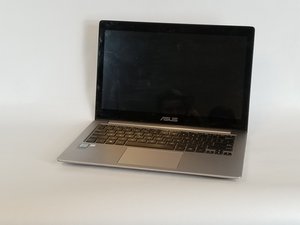
Asus Zenbook UX303Uのトラブルシューティング
このトラブルシューティングページは、Asus Zenbook UX303Uでよくある問題を診断するのに役立ちます。
スクリーンが正常に動作しない
コンピュータを起動しても、画面が見えにくい、または全く何も映らない場合です。
スクリーンが真っ暗、または損傷している
ノートパソコンのスクリーンが割れている、あるいは画面の一部が歪んでいる(黒く表示される)場合、いくつかの原因が考えられます。まず、ノートパソコンが充電されており、電源が入っているか確認してください。また、ディスプレイケーブルが緩んでいないかも確認してください。それでも動作しない場合は、こちらの修理ガイドを使用してスクリーンを交換してください。
スクリーンに画像がほとんど表示されない、または全く表示されない
デバイスを起動したときに画像が正しく表示されない場合、ドライバーが古くなっている可能性があります。検索エンジンで「Asus Zenbook UX303U Display Driver」を検索し、「ASUS ZenBook UX303UB Driver & Tools | Laptops | ASUS USA」をクリックしてください。オペレーションシステムを選択し、「VGA」セクションの下にあるドライバーをダウンロードしてください。
Asus Zenbookが正しく閉まらない
ノートパソコンが完全に閉じない、または蓋がキーボードやベース部分と噛み合わない場合です。
Asus Zenbookの蓋が完全に閉まらない
ノートパソコンが正しく閉まらない場合は、スクリーンとキーパッドの間に閉じられなくなるような物がないか確認してください。閉じたときにスクリーンアセンブリとキーボードパネルが隙間なく合わない場合は、ヒンジの間に異物がないか調べてください。
Asus Zenbookのヒンジが緩んでいる
スクリーンが垂直に保てない場合、時間が経つとネジが緩んでいることがあります。簡単な解決策はヒンジを固定しているネジを締め直すことです。これはこちらの修理ガイドで修正できます。
デバイスが熱い
使用中にノートパソコンに触れると熱く感じる場合です。
不適切な設置面
デバイスが安定した平らな場所(テーブルやデスクなど)に置かれていることを確認してください。柔らかい場所(枕や毛布の上など)で使用すると熱がこもり、デバイスのオーバーヒートを引き起こす可能性があります。別の場所で使用して問題が解決するか試してください。
それでもデバイスがオーバーヒートする場合は、バッテリーに問題がある可能性があります。こちらの修理ガイドを使用して交換してください。
マザーボードファンが正常に動作していない
マザーボードファンが老朽化している、または故障している可能性があるため、交換が必要な場合があります。デバイスのオーバーヒートを防ぐために、こちらの修理ガイドを使用してマザーボードを交換してください。
デバイスが接続された周辺機器を認識しない
マウスやその他の外部デバイスを接続しても、ノートパソコンがポートに接続されたものを識別しない場合です。
USB/ヘッドフォンジャック/SDカードスロット/micro USBポートの接続の障害
デバイスの右側にある上記のポートのいずれかが機能しない場合は、別のケーブルをポートに接続してみてください。それでも動作しない場合は、ポートが破損しているか、位置がずれています。これらのポートはマザーボードに接続されており、個別に交換することはできません。こちらの修理ガイドを使用してマザーボードを交換してください。
USBポートの損傷
まず、ケーブルや外部デバイスを別の機器に接続して、それら自体に問題がないか確認し、問題がノートパソコン側にあることを確かめてください。ケーブルとデバイスが正常に動作するのにノートパソコンに接続できない場合は、USBポートが損傷しており、清掃または交換が必要な可能性があります。
マザーボードの故障
USBポートがノートパソコンの左側にある場合は、本体の下にあるマザーボードに問題がある可能性があります。こちらの簡単な修理ガイドを使用して交換してください。
ノートパソコンが不安定に設置される
コンピュータが平らな面に置かれているときに、水平にならなかったり、ぐらついたりする場合です。
背面パネルの凹みや破損
よくある問題は、背面パネルが正しく閉じられていないことです。これは背面パネルの端が原因である可能性があります。デバイスが正常に動作しているのに設置が不安定なだけの場合は、こちらの修理ガイドを使用して背面パネルの交換を試してください。
ノートパソコンのバッテリー駆動時間が短い
ノートパソコンのバッテリーが本来持続すべき時間まで持たない場合です。
バッテリーが充電しない
ノートパソコンの充電器が正しく動作しているか確認してください。充電中にノートパソコンがすぐ、あるいはほぼすぐに電源が切れる場合は、バッテリーが原因である可能性が最も高いです。こちらの修理ガイドを使用して交換してください。
バッテリーの老朽化または故障
ノートパソコンの充電器がノートパソコンおよび壁のコンセントに正しく接続されているか確認して、問題が解決するか確認してください。また、別のコンセントに移動したり、ノートパソコンの充電器を交換したりしてみてください。問題が解決しない場合は、こちらの簡単な修理ガイドを使用してバッテリーを交換できます。
コンピュータが外部デバイスを認識しない、または動作が遅い
ノートパソコンの読み込みに時間がかかる、または起動がうまくいかない場合です。その他の症状として、ノートパソコンの左側にあるポートに接続された外部デバイスを認識しないことなどが挙げられます。
マザーボードの老朽化または故障
マザーボードを交換する前に、すべてのコンポーネントをテストして故障していることを確認してください。Asus Zenbookでオペレーションシステムが動作しない、またはPOST(パワーオンセルフテスト)を通過しない場合は、マザーボードの交換が必要です。マザーボード故障の別の兆候として、ノートパソコンに接続したデバイスが認識されない場合があります。こちらの迅速かつ簡単な修理ガイドを使用してマザーボードを交換するお手伝いをします。
マルウェアの問題やプログラムの過負荷
Asus Zenbookの動作が通常より遅いと感じる場合は、まず使用しなくなったプログラムをアンインストールすることをお勧めします。「Ctrl + Alt + Delete」を押して「タスクマネージャー」を選択し、ノートパソコンで現在実行中のすべてのプログラムを確認してください。実行不要なプログラムを削除または終了してください。コントロールパネルに移動し、「プログラム」をクリックしてデバイス上のすべてのプログラムを表示することもできます。マルウェアは、無料のアンチウイルスソフトウェアを検索することで対処できます。Malwarebytesをお勧めします。GoogleでMalwarebytesを検索し、「Malwarebytes | Free Cyber Security & Anti-Malware Software」というリンクをクリックして、無料ダウンロードを選択してください。このプログラムは、デバイス上の潜在的に有害なファイルを削除するのに役立ちます。

チーム

USF Tampa, Team S3-G5, Nance Spring 2018 USF Tampa, Team S3-G5, Nance Spring 2018人のメンバー
USFT-NANCE-S18S3G5
3 メンバー
60のガイドは作成済み

1件のコメント
My Asus Zen will not turn on. How do if fix this
MarkM - 返信 共有