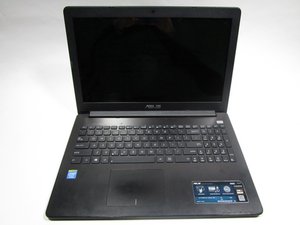
学生によって寄稿されたWiki
iFixit学生教育プログラムに参加している素晴らしい学生チームが、このWikiを作成しました。
オーディオが機能しない
ノートパソコンから音声が再生されません。
オーディオが無効になっている
オペレーションシステム内でオーディオがミュートになっている可能性があります。FnキーとF10キーを同時に押してミュートを解除してください。
オーディオコネクタの接続が緩んでいる
別のスピーカーやヘッドフォンで音声を再生しようとしている場合、オーディオコネクタが緩んでいる可能性があります。コネクタがノートパソコンのオーディオジャックに奥まで差し込まれていることを確認してください。
ドライバーの不具合
古くなっていたり破損しているドライバーが原因で、オーディオデバイスが機能していない可能性があります。これはオーディオデバイスのドライバーを再インストールすることで解決できます。WindowsキーとXキーを同時に押して、パワーユーザーメニューを表示します。「デバイスマネージャー」を選択します。デバイスマネージャー内の「サウンド、ビデオ、およびゲームコントローラー」を展開します。問題の原因となっているデバイスを右クリックし、「アンインストール」を選択します。次に、コンピュータを再起動します。再起動時にWindowsが自動的にオーディオデバイスのドライバーを再インストールします。
ノートパソコンの電源が入らない
電源ボタンを押してもノートパソコンが起動しません。
消耗したバッテリー
バッテリーが切れていて充電器が接続されていない場合、起動できません。充電器をノートパソコンに接続し、充電ランプが点灯していることを確認してください。
充電器の故障
充電器をノートパソコンに接続します。充電器が正しく接続されているにもかかわらず充電ランプが点灯しない場合は、充電器が故障している可能性があります。新しい充電器の購入を検討してください。
スクリーンの故障
スクリーンが故障しており、ノートパソコンが起動していないように見える場合があります。HDMIポートまたはVGAポートを使用して、ノートパソコンを外部モニターに接続してください。外部モニターが機能する場合は、スクリーンが故障している可能性があります。スクリーンの交換を検討してください。
デバイスのオーバーヒート
使用中にノートパソコンが異常に熱くなります。
通気不足
ノートパソコンには底面とディスプレイヒンジ付近に吸気口があります。これらが塞がれていると、ノートパソコンは効果的に熱を逃がすことができません。ノートパソコンの下に空間があることを確認してください。使用時は硬くて平らな場所に置いてください。カーペットや毛布の上に置かないでください。
埃の蓄積
吸気口、ファン、排気口の周囲に埃が溜まることがあります。エアダスターを使用して、通気システム周辺の蓄積した埃を取り除いてください。徹底的に行うには、ノートパソコンを分解し、各コンポーネントを個別にエアダスターで清掃してください。分解方法については、ファン交換ガイドを参照してください。
部分的なディスプレイの不具合
画面の一部が異常に明るかったり、暗かったりします。
スクリーンが汚れている
画面の該当箇所が汚れていたり、埃が付いていたり、指紋が付いていたりする可能性があります。マイクロファイバークロスを使用して、汚れを優しく拭き取ってください。落ちにくい汚れには、少量のメガネクリーナーや蒸留水を使用してください。アンモニア、アルコール、またはアセトンベースの製品は使用しないでください。
ドット抜け
ディスプレイがオンの状態で、1つ以上の画素が常に明るい、または常に黒いまま動かないことがあります。ドット抜けを修復するプログラムの使用を試してください。PixelHealerのようなプログラムでドットに刺激を与え、動作を回復させることができる場合があります。それでも解決しない場合は、手動でドットを刺激します。ディスプレイをオフにし、マイクロファイバークロスを指に巻き付けて、該当箇所を5~10秒間優しくマッサージしてください。ディスプレイをオンにして、画素が機能するか確認してください。何度か試す必要があるかもしれません。ドット抜けが直らない場合は、ディスプレイの交換を検討してください。
バッテリー駆動時間の短縮
バッテリー駆動時間が以前よりも短くなっています。
バックグラウンドプロセス
デバイスで一度に多くのプログラムを実行していると、バッテリーの消耗が早くなることがあります。使用していないプログラムや不要なプログラムを閉じ、不要なプログラムはアンインストールしてください。
過充電
完全に充電された後もデバイスを充電し続けると、バッテリーが損傷する可能性があります。一度起きてしまった損傷を修復する方法はありませんが、これ以上の損傷を防ぐための対策はあります。デバイスが完全に充電されたら、できるだけ早く充電器から取り外してください。月に一度バッテリーを完全に放電させると、デバイスが残りのバッテリー残量をより正確に把握できるようになります。
経年劣化
デバイスのバッテリー駆動時間が時間の経過とともに低下するのは通常のことです。この低下は、気付くようになるまで通常数年かかります。バッテリーの損傷を修復する方法はありません。新しいバッテリーへの交換が唯一の解決策です。

チーム

UC Davis, Team 1-5, Rodger Winter 2017 UC Davis, Team 1-5, Rodger Winter 2017人のメンバー
UCD-RODGER-W17S1G5
4 メンバー
72のガイドは作成済み

2 件のコメント
Screen still empty computer don’t come up
Ronit Vererd - 返信 共有
What do I do computer is out of function
Ronit Vererd - 返信 共有