学生によって寄稿されたWiki
iFixit学生教育プログラムに参加している素晴らしい学生チームが、このWikiを作成しました。
ディスクドライブが応答しない
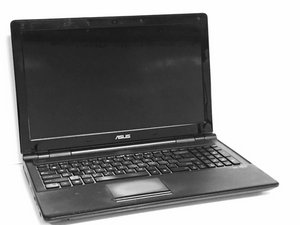
Asus U50F-RBBAG05がCD/DVDディスクを読み取らない
BIOSのアップデートが必要
- 手順 1: (警告 - BIOSをアップデートする前に、個人ファイルをバックアップしてください!) 使用しているデバイスのオペレーションシステムを確認する必要があります。確認するには、画面左下のスタートボタンをクリックして「システム」を開きます。次に「コンピュータ」を右クリックして「プロパティ」をクリックします。表示されたボックスの「Windowsのライセンス認証」の下でWindowsのエディション(例:Windows 7 Professional)が確認でき、「システム」のサブトピックでシステムの種類(例:64ビット オペレーションシステム)を確認できます。
- 手順 2: Asus U50F ドライバー&ツール ウェブサイトにアクセスします。サイト上部のドロップダウンメニューでオペレーションシステムを選択します(手順1を参照)。「BIOS」をクリックして下にスクロールします。BIOSをダウンロードして解凍し、フラッシュドライブに保存します。
- 手順 3: コンピュータの起動中に「F2」キーを押してBIOS設定に入り、表示されるメニューから「BIOS Settings」を選択します。「Advanced」を選択し、「Start Easy Flash」を選択します。左側から外部ストレージ(フラッシュドライブ)またはローカルディスクを選択できます。次にフラッシュドライブからBIOSファイルを選択し、「Enter」を押します。「Do you want to update BIOS?」と表示されたら「Yes」をクリックします。操作が完了するまで約2分かかります。BIOSのアップデート(フラッシュ)後は、終了ページで「Load Setup Defaults」を実行する必要があります。
- 手順 4: コンピュータを再起動します。
キーやキーボードが応答しない
キーボードのキーやボタンが機能しない
ドライバーのアップデートが必要
新しいドライバーが必要です。元のドライバーCDから「ATK0100」ドライバーを使用するか、Asus U50F ドライバー&ツール ウェブサイトにアクセスしてください。
- 手順 1: 使用しているデバイスのオペレーションシステムを確認する必要があります。確認するには、画面左下のスタートボタンをクリックして「システム」を開きます。次に「コンピュータ」を右クリックして「プロパティ」をクリックします。表示されたボックスの「Windowsのライセンス認証」の下でWindowsのエディション(例:Windows 7 Professional)が確認でき、「システム」のサブトピックでシステムの種類(例:64ビット オペレーションシステム)を確認できます。
- 手順 2 (ウェブサイト): ウェブサイトにアクセスし、上部のドロップダウンメニューからオペレーションシステムを選択します。「Utilities」をクリックし、「ATKACPI driver and hotkey-related utilities」と記載されたドライバーまで下にスクロールします。ドライバーをダウンロードします。
- 手順 3: 新しいドライバーをインストールする前に、古いドライバーをアンインストールする必要があります。ホーム画面左下のWindowsロゴをクリックしたときに表示される検索バーに「デバイスマネージャー」と入力します。表示されたボックスで「ディスクドライブ」をクリックします。表示されたドライバーを右クリックし、「アンインストール」をクリックします。
- 手順 4: 新しいドライバーがある場所(CDまたはダウンロードフォルダ)に移動し、ドライバーをインストールします。
特定のキーが押し込まれたまま戻らない
キーが押せない場合、キーの下に何かが詰まっている可能性があります。キーを取り外し、下に何も詰まっていないか確認してください。キーの下を拭き取る必要があるかもしれません。十分にきれいになったら、キーを元の位置にはめ込みます。
特定のキーが欠損している
キーボードのキーが欠損している場合は、交換してください。
キーボードの故障
キーボード全体が応答しない場合は、この修理ガイドを参考に交換を試してください。
内蔵カメラが応答しない、または誤作動する
カメラが全く機能しない、または画像が上下逆さま・反転して表示される
カメラドライバーのアップデートが必要
- 手順 1: 新しいドライバーを入手する前に、インストールされているカメラのPID番号を確認する必要があります。確認するには、ホーム画面左下のWindowsロゴをクリックしたときに表示される検索バーに「デバイスマネージャー」と入力します。「イメージングデバイス」をクリックし、「USB 2.0...Webcam」を右クリックしてプロパティを選択します。表示された新しいボックスで「詳細」タブをクリックし、値ボックスでPID番号を確認します。
- 手順 2: デバイスのオペレーションシステムを確認する必要があります。確認するには、画面左下のスタートボタンをクリックして「システム」を開きます。次に「コンピュータ」を右クリックして「プロパティ」をクリックします。表示されたボックスの「Windowsのライセンス認証」の下でWindowsのエディション(例:Windows 7 Professional)が確認でき、「システム」のサブトピックでシステムの種類(例:64ビット オペレーションシステム)を確認できます。
- 手順 3: Asus U50F ドライバー&ツール ウェブサイトにアクセスします。サイト上部のドロップダウンメニューからオペレーションシステムを選択します。「Camera」をクリックして下にスクロールします。手順1で見つけたPID番号を参照し、正しいドライバーをダウンロードします。
- 手順 4: 新しいドライバーをインストールする前に、古いドライバーをアンインストールする必要があります。「USB 2.0...Webcam」に到達するまで手順1の指示に従います。右クリックしてアンインストールします。最後に新しいドライバーをインストールします。
消耗したバッテリー
ノートパソコンのバッテリーが充電しない
消耗したバッテリー
バッテリーが古いか不良の場合は、この修理ガイドを参考に交換を試してください。
バッテリーが問題かどうかテストするには、バッテリーを取り外し、電源アダプターのみを接続した状態で電源ボタンを押してみてください。これで起動する場合は、この修理ガイドの手順に従ってバッテリーを交換してください。
BIOSのアップデートが必要 (上記で解決しない場合)
- 手順 1: (警告 - BIOSをアップデートする前に、個人ファイルをバックアップしてください!) デバイスのオペレーションシステムを確認する必要があります。確認するには、画面左下のスタートボタンをクリックして「システム」を開きます。次に「コンピュータ」を右クリックして「プロパティ」をクリックします。表示されたボックスの「Windowsのライセンス認証」の下でWindowsのエディション(例:Windows 7 Professional)が確認でき、「システム」のサブトピックでシステムの種類(例:64ビット オペレーションシステム)を確認できます。
- 手順 2: Asus U50F ドライバー&ツール ウェブサイトにアクセスします。サイト上部のドロップダウンメニューからオペレーションシステムを選択します(手順1を参照)。「BIOS」をクリックして下にスクロールします。BIOSをダウンロードして解凍し、フラッシュドライブに保存します。
- 手順 3: コンピュータの起動中に「F2」キーを押してBIOS設定に入り、メニューから「BIOS Settings」を選択します。「Advanced」を選択し、「Start Easy Flash」を選択します。左側から外部ストレージ(フラッシュドライブ)またはローカルディスクを選択できます。フラッシュドライブからBIOSファイルを選択し、「Enter」を押します。「Do you want to update BIOS?」と表示されたら「Yes」をクリックします。操作完了まで約2分かかります。BIOSのアップデート(フラッシュ)後は、終了ページで「Load Setup Defaults」を実行する必要があります。
- 手順 4: コンピュータを再起動します。
デバイスの電源が入らない
Asus U50F-RBBAG05が起動しない
充電コードの接続が緩い、または不良 (電源ランプが消灯)
まず、別のコンセントで試して問題が解決するか確認してください。
充電コードに損傷がないかも確認してください。損傷がある場合は、別の新しい充電コードを試してください。
これらが問題でない場合は、充電コードの接続部分(コンピュータへの差し込み口)が緩んでいないか確認してください。緩んでいる場合は、交換が必要です。
外部電源の放電が必要 (電源ランプが点灯)
外部電源(コード)を抜き、バッテリーを取り外します(このガイドを参照)。電源ボタンを15〜30秒間押し続け、バッテリーを戻して外部電源を接続します。電源ボタンを再度押すと、コンピュータが起動するはずです。
ワイヤレスネットワークに接続できない
Asus U50F-RBBAG05がWiFiに接続しない
Fn/F2キー (WiFiホットキー) がオンになっていない
FnキーとF2キーを同時に押します。これで機能しない場合は、タスクバーの右下を確認してください。「I」のようなロゴ(Wireless Console 3)を探します。ダブルクリックすると画面にポップアップが表示されます。クリックしてWiFiをオンにします。
ワイヤレススイッチがオンになっていない
ノートパソコンの左側面(SIMカードスロットのように見える場所の下)に、ワイヤレス記号が下に描かれたスイッチがあります。このスイッチは非常に繊細です。ONになっていることを確認してください。
ワイヤレスカードがない
ノートパソコンにワイヤレスカードが搭載されているか確認します。ホーム画面左下のWindowsロゴをクリックしたときに表示される検索バーに「デバイスマネージャー」と入力します。「ネットワークアダプター」をダブルクリックしてリストを展開します。「wireless」、「802.11」、「WLAN」、または「Wi-Fi」という単語が含まれているか確認してください。これらが見つかればアダプターはインストールされています。ない場合は、ワイヤレスカードをインストールする必要があります。
ドライバーのアップデートが必要
カードがある場合は、ドライバーの再インストールを試してください。
- 手順 1: デバイスのオペレーションシステムを確認する必要があります。確認するには、画面左下のスタートボタンをクリックして「システム」を開きます。次に「コンピュータ」を右クリックして「プロパティ」をクリックします。表示されたボックスの「Windowsのライセンス認証」の下でWindowsのエディション(例:Windows 7 Professional)が確認でき、「システム」のサブトピックでシステムの種類(例:64ビット オペレーションシステム)を確認できます。
- 手順 2: まず古いドライバーをアンインストールする必要があります。ホーム画面左下のWindowsロゴをクリックしたときに表示される検索バーに「デバイスマネージャー」と入力します。「ネットワークアダプター」をダブルクリックしてリストを展開します。リストから「wireless」、「802.11」、「WLAN」、または「Wi-Fi」を探します(Intel(R) 6250 WiFi Wireless LAN DriverやIntel(R) 6200 WiFi Wireless LAN Driverと表示される場合があります)。正しいモデルをメモし、ドライバーを右クリックして「アンインストール」をクリックします。
- 手順 3: Asus U50F ドライバー&ツール ウェブサイトにアクセスします。上部のドロップダウンメニューでオペレーションシステムを選択します。「Wireless」をクリックし、正しいドライバーをダウンロードします。別のコンピュータでダウンロードする必要がある場合は、フラッシュドライブに保存してコピーしてください。
- 手順 4: コンピュータにドライバーを用意したらダブルクリックします。インストールが開始されます。
デバイスのオーバーヒート
冷却ファンが常に回り、温度が高い
冷却ファンが塞がっている
コンピュータの温度が高いときに冷却ファンが動作するか確認し、通気口から空気が出ているか確認してください。
アプリケーションの実行数が多すぎる
多くのアプリケーションが実行されている場合は(タスクバーを参照)、それらを閉じてシステム負荷を下げてください。
ウイルスの問題
ウイルスが原因の可能性があるため、ウイルス対策ソフトを使用して検出してください。
BIOSのアップデートが必要 (上記で解決しない場合)
- 手順 1: (警告 - BIOSをアップデートする前に、個人ファイルをバックアップしてください!) デバイスのオペレーションシステムを確認する必要があります。確認するには、画面左下のスタートボタンをクリックして「システム」を開きます。次に「コンピュータ」を右クリックして「プロパティ」をクリックします。表示されたボックスの「Windowsのライセンス認証」の下でWindowsのエディション(例:Windows 7 Professional)が確認でき、「システム」のサブトピックでシステムの種類(例:64ビット オペレーションシステム)を確認できます。
- 手順 2: Asus U50F ドライバー&ツール ウェブサイトにアクセスします。上部のドロップダウンメニューでオペレーションシステムを選択します(手順1を参照)。「BIOS」をクリックして下にスクロールします。BIOSをダウンロードして解凍し、フラッシュドライブに保存します。
- 手順 3: コンピュータの起動中に「F2」キーを押してBIOS設定に入り、メニューから「BIOS Settings」を選択します。「Advanced」を選択し、「Start Easy Flash」を選択します。左側から外部ストレージ(フラッシュドライブ)またはローカルディスクを選択できます。次にフラッシュドライブからBIOSファイルを選択し、「Enter」を押します。「Do you want to update BIOS?」と表示されたら「Yes」をクリックします。操作完了まで約2分かかります。BIOSのアップデート(フラッシュ)後は、終了ページで「Load Setup Defaults」を実行する必要があります。
- 手順 4: コンピュータを再起動します。
カーソルが勝手に動く
タッチパッドが非常に敏感で、タイピング中に親指や手のひらが触れることでカーソルが飛びます。
ホットキーでタッチパッドを無効化
これを行うと、タイピング中にカーソルは飛ばなくなりますが、タッチパッドを使用するには再度有効にする必要があります。
Fn + F9を押してタッチパッドをオン/オフにします。
マウス設定が不適切
これを行うとカーソルは飛ばなくなりますが、外付けマウスを使用する必要があります
スタートボタンをクリックし、「コントロールパネル」をクリックします。「表示方法」で「大きいアイコン」を選択し、「マウス」をクリックして「マウスのプロパティ」ボックスを開きます。「デバイスの設定」タブをクリックし、デバイスボックスで「タッチパッド」をクリックします。「無効」ボタンをクリックしてタッチパッドを無効にします。「OK」をクリックして変更を保存します。
BIOS設定の変更が必要
これを行うとカーソルは飛ばなくなりますが、外付けマウスを使用する必要があります
コンピュータの起動中に「F2」キーを押してメニューから「BIOS Settings」を選択します。BIOS設定でタッチパッドデバイスの横にある「Disable」オプションを選択します。「F10」キーを押して変更を保存し、BIOS設定を終了して、コンピュータを通常通り再起動します。
画面が不具合を起こしている
デバイスの電源を入れた後、白い文字のブルースクリーンが表示される
システムとメモリに互換性がない
購入後に追加メモリをインストールした場合は、デバイスの電源を完全に切り、追加したメモリを取り外して、問題が解消されるか確認してください。
アプリケーションとシステムに互換性がない
最近インストールしたソフトウェアアプリケーションをアンインストールしてください。Windowsのセーフモードでアンインストールを試してください。
BIOSのアップデートが必要 (上記で解決しない場合)
- 手順 1: (警告 - BIOSをアップデートする前に、個人ファイルをバックアップしてください!) デバイスのオペレーションシステムを確認する必要があります。確認するには、画面左下のスタートボタンをクリックして「システム」を開きます。次に「コンピュータ」を右クリックして「プロパティ」をクリックします。表示されたボックスの「Windowsのライセンス認証」の下でWindowsのエディション(例:Windows 7 Professional)が確認でき、「システム」のサブトピックでシステムの種類(例:64ビット オペレーションシステム)を確認できます。
- 手順 2: Asus U50F ドライバー&ツール ウェブサイトにアクセスします。上部のドロップダウンメニューでオペレーションシステムを選択します(手順1を参照)。「BIOS」をクリックして下にスクロールします。BIOSをダウンロードして解凍し、フラッシュドライブに保存します。
- 手順 3: コンピュータの起動中に「F2」キーを押してBIOS設定に入り、メニューから「BIOS Settings」を選択します。「Advanced」を選択し、「Start Easy Flash」を選択します。左側から外部ストレージ(フラッシュドライブ)またはローカルディスクを選択できます。次にフラッシュドライブからBIOSファイルを選択し、「Enter」を押します。「Do you want to update BIOS?」と表示されたら「Yes」をクリックします。操作完了まで約2分かかります。BIOSのアップデート(フラッシュ)後は、終了ページで「Load Setup Defaults」を実行する必要があります。
- 手順 4: コンピュータを再起動します。

チーム

University of Illinois Urbana-Champaign, Team 1-1, Scrogum Spring 2017 University of Illinois Urbana-Champaign, Team 1-1, Scrogum Spring 2017人のメンバー
UICU-SCROGUM-S17S1G1
3 メンバー
180のガイドは作成済み

1件のコメント
What if the lights come on on the keyboard, I hear an intermittent clicking sound, but the screen will not come on at all?
Eulz D33 - 返信 共有