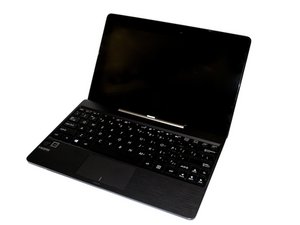
Asus Transformer の電源が入らない
あらゆる手を尽くしても、タブレットの電源が入りません。
不良な電源アダプター
電源アダプターが故障している場合、タブレットはバッテリーで動作しますが、バッテリーは充電されません。バッテリーが完全に放電してしまうと、デバイスを充電する方法がなくなります。電源アダプターが故障しているかどうかをテストする最善の方法は、別のT100アダプターを借りるか、同様の定格の電源アダプターを見つけて、その新しいアダプターでデバイスの充電を試すことです。新しいアダプターでタブレットのバッテリーが充電される場合は、元の電源アダプターが故障しているため、交換が必要です。
誤ったタイプの電源アダプター
T100は、純正の電源アダプター(または同等の電源アダプター)と、正しい充電ケーブルを使用した場合にのみ充電されます。「充電専用」ケーブルでは動作しません。元の電源アダプターを紛失した場合は、正しいタイプのアダプターと交換する必要があります。
不良なバッテリー
タブレットのバッテリーが不良の場合、タブレットは電源アダプターがコンセントに接続されているときにのみ動作します。電源アダプターが接続されていないと、デバイスはすぐにシャットダウンし、電源が入りません。バッテリーの交換が必要です。このデバイスのバッテリー交換手順については、次のリンクを参照してください。Asus Transformer T100 バッテリー交換修理ガイド。特定のUSBケーブルを使用したところ、問題なく動作する1A 5VのUSB充電器を見つけました。
不良なスクリーン
スクリーンが故障しているかを確認するには、電源アダプターをコンセントに差し込み、タブレットを接続します。デバイスの電源ボタンの横にある表示灯が点灯するはずで、これはデバイスが電力を受けていることを意味します。それでもデバイスのスクリーンに何も表示されない場合は、スクリーンが正しく機能していない可能性があります。スクリーンの交換が必要になるかもしれません。
注意点として、スクリーンの不具合はデバイス内部のより複雑なハードウェアの問題に起因する可能性があります。スクリーンを交換しても、表示の問題が必ずしも解決するとは限らないことを理解しておいてください。
破損した「ブリック」BIOSの修正/BIOSリカバリー
BIOSアップデート後にタブレットの電源が入らなくなった場合、またはタブレットが突然動作しなくなり、それがハードウェアやOSの問題ではないと確信できる場合は、まだ希望があります。電源の表示灯とWebカメラの表示灯は機能するはずです。これらは修正に必須ではありませんが、現在の「モード」を確認するのに役立ちます。
「xxxと___はプレースホルダーであり、互換性を持って使用されます」
Asus T100xxxラップトップ/タブレットモデルの破損したBIOSを修正する手順:
要件:ウェブにアクセスできる別のコンピュータと、USBフラッシュドライブ。
手順:
ステップ 1.1 Asusダウンロードセンターからタブレット専用のBIOSをダウンロードします: www.asus.com/support/Download-Center(必ずお使いのモデル専用のBIOSファイルであることを確認してください)。最新バージョンのBIOSを推奨しますが、何らかの理由で古いバージョンが必要な場合は、そちらを使用してください。
ステップ 1.2 ペンドライブをFAT32形式でフォーマットし、名前を「ASUS」に変更します。
ステップ 1.3 BIOSファイルをUSBドライブに展開します。ファイル名は次のようになっているはずです:T100___AS.xxx。拡張子(.xxx)は数字である必要があります。私の場合、ファイル名は(T100TAMAS.400)でした。
ステップ 1.4 ファイルの名前を変更します:末尾の「AS」を削除し、拡張子を.batに変更します(拡張子を変更できない場合は、このセクションの下部にある「ファイル拡張子を有効にする方法」を参照してください)。(T100___.bat)のようになれば、「BIOSリカバリー」USBドライブを取り外す準備が完了です。
最終結果の例:(T100TAMAS.400 ---> T100TAM.bat)
# 重要 続行する前の予防措置:タブレットが電源に接続されており、電源がオフになっていることを確認してください。電源がオフかどうかわからない場合は、電源ライトが白とオレンジに点滅し始めるまで電源ボタンを押し続け、その後消灯するまで待ちます。すぐに白く点滅し始めた場合は、タブレットの電源が入ってしまったことになるため、手順を繰り返してください。
BIOSフラッシュ: BIOSのフラッシュはリスクを伴いますが、この場合はBIOSが既に破損しているため、リスクはありません。
ステップ 2.1 新しく作成したリカバリードライブを接続します。
ステップ 2.2 カメラの表示灯が点灯し、点灯したままになるまで、電源ボタンとサイドボタンを同時に押し続けます。
サイドボタンの場所:タブレットのどちらかの側面

成功すると、上部に「ASUSTeK Easy Flash Utility」と表示された青い画面が現れます。BIOSのアップデート/リカバリーが自動的に開始され、進行状況バーが表示されるはずです。何も起こらない場合は、下の「Easy Flashが起動しない場合」に進んでください。
ステップ 2.3 完了するまで待ち、何も操作しないでください。
進行状況バーが一杯になったら(BIOSフラッシュ完了)、タブレットは自動的に再起動するか、任意のキーを押すように求められ、その後オペレーションシステム(Windows 8.1、10、または11。使用していたものによります)が起動します。Windowsは通常通り起動するか、「PCを修復しています、自動修復を準備しています(など)」といったメッセージ画面が表示されます。これは100%正常ですので、終了するまで待ちます。これでタブレットはWindowsに復帰します。
Easy Flashが起動しない場合:
うまくいきませんでしたか?では、手順を確認しましょう。
タブレットの電源を切り、ステップ 2.1から再起動してください。
BIOSファイルの名前を間違えている可能性があります。ステップ 1.4からやり直してください。
それでもうまくいかない場合は、新しいBIOSチップを入手するか、BIOSチッププログラマーを使用する必要があります:
ch341a BIOSチッププログラマーガイド:
w3ask.com/guide-flash-bios-spi-ch341a-mi...
jensd.be/980/linux/bios-or-spi-programmi...
ファイル拡張子を有効にする方法: www.howtogeek.com/205086/beginner-how-to...
タブレットをスリープモードにするとバッテリーの容量がすぐに減る
タブレットを閉じるかスリープモードにした後、バッテリーの減りが通常よりも早くなります。
バッテリー設定
Windowsには、ソフトウェアにカスタマイズ可能な電源設定が統合されています。これらの設定にアクセスするには、タスクバーの右側にあるバッテリーアイコンをクリックします。次に、「その他の電源オプション」というリンクをクリックします。新しいウィンドウの左側に「電源プランの作成」というオプションがあります。次の画面で「次へ」をクリックします。これで、画面の明るさオプションと、コンピュータのディスプレイをオンにしておく時間を調整できます。これらを両方とも減らすと、エネルギーを節約できます。
不良なバッテリー
タブレットのバッテリーが不良の場合、タブレットは電源アダプターがコンセントに接続されているときにのみ動作します。電源アダプターが接続されていないと、デバイスはすぐにシャットダウンし、電源が入りません。バッテリーの交換が必要です。このデバイスのバッテリー交換手順については、次のリンクを参照してください。Asus Transformer T100 バッテリー交換修理ガイド
タブレットが充電しない、または非常に遅い
コンセントに差し込んでいるのに、タブレットのバッテリーが予想以上に遅く充電されます。
不良な電源アダプター
電源アダプターが故障している場合、タブレットはバッテリーで動作しますが、バッテリーは充電されません。バッテリーが完全に放電してしまうと、デバイスを充電する方法がなくなります。電源アダプターが故障しているかどうかをテストする最善の方法は、別のT100アダプターを借りるか、同様の定格の電源アダプターを見つけて、その新しいアダプターでデバイスの充電を試すことです。新しいアダプターでタブレットのバッテリーが充電される場合は、元の電源アダプターが故障しているため、交換が必要です。
不良なシステムBIOS
基本入出力システム(BIOS)のオリジナルの標準ソフトウェアは、このデバイス用に最適化されていません。BIOSは、ハードウェアのコンポーネントを検出し、オペレーションシステムに対してそれらの使用方法を指示する役割を担っています。BIOSソフトウェアをアップデートすることで、バッテリー駆動時間を最適化できる可能性があります。BIOSはコンピュータのソフトウェアフレームワークの一部であるため、慎重に手順に従ってください。以下のリンクでは、BIOSを2.14(標準システム)から2.20にアップデートする方法(投稿#5を参照)を説明しています。BIOS 2.2 アップデート
不良なバッテリー
タブレットのバッテリーが不良の場合、タブレットは電源アダプターがコンセントに接続されているときにのみ動作します。電源アダプターが接続されていないと、デバイスはすぐにシャットダウンし、電源が入りません。バッテリーの交換が必要です。このデバイスのバッテリー交換手順については、次のリンクを参照してください。Asus Transformer T100 バッテリー交換修理ガイド
電源ボタンが引っかかっている
電源ボタンを押しても、タブレットの筐体の下に埋もれたまま引っかかってしまいます。
電源ボタンを押すと引っかかる
タブレットの設計上の理由により、電源ボタンがタブレットの筐体内部で引っかかってしまうことがあります。電源ボタンを再び使用できるようにする一つの方法は、安全ピンを使用して電源ボタンを中心に戻すことです。ボタンを再配置できない場合は、デバイスの交換ガイドを使用してボタンを交換してみてください。Asus Transformer T100 電源ボタン交換修理ガイド
トラックパッドが応答しない
Asus Transformerがトラックパッドからの操作に応答しません。
トラックパッド設定
デバイスの初期設定では、トラックパッドに対してSmartGestureソフトウェアがオンになっています。この設定により、トラックパッド上のさまざまなストロークで特定のアクションを信号として送ることができます。しかし、手による動きを解釈したり、不要なアクションを実行したりしようとするため、デバイスの動作が遅くなる可能性があります。これを防ぐには、デバイス設定で不要なトラックパッド信号のチェックを外してください。また、トラックパッドがオフになっている可能性もあります。その場合は、FnキーとF9キーを同時に押すことで再度オンに切り替えることができます。
不良なトラックパッド
それでもトラックパッドが応答しない場合は、トラックパッドが故障している可能性があります。これは一般的ではありませんが、その場合はトラックパッドを交換する必要があります。
デバイスがランダムにフリーズする
使用中にデバイスが応答しなくなります。
デバイスを再起動する
デバイスがフリーズした場合は、再起動を試みてください。これを行うには、タブレット上部にある電源ボタンを使用して手動で電源をオフにします。
ファクトリーリセット
それでもデバイスがフリーズする場合は、ファクトリーリセットが必要な可能性があります。これを行うと、デバイスが元の設定に復元されます。リセット中に、写真やアプリなどデバイスに保存されている項目は消去されます。この情報をバックアップしておくことを確認してください。リセットするには、まず設定に行き、「バックアップとリセット」を選択し、次に「データの初期化」を選択します。より詳細な手順については、ファクトリーリセットを参照してください。


98 件のコメント
I bought this brand new T100 tablet for a week after charging overnight I can not turn it on. I exchanged with another brand new tablet. The same problem happened. I am disappointed. Now I have to think twice before I buy another Asus computer.
son - 返信 共有
i had the same issue n after research i found a common problem with the t100 is, a lot of them r defective and won't charge. if u r using the right charger n u r sure its not that, it is a factory defect n the store u bought it from....or asus....owes u a replacement....they should just replace it
stacymz1981 - 返信 共有
the exact same thing is happening to me
shawn - 返信 共有
Make sure you use the charger it came with. I noticed that certain other USB chargers didn't provide sufficient charge current (.4A) when connected even though they had sufficient current rating (I used a USB charging current meter). When I connected the Asus charger, it put out 1.4A-1.6A. Very strange. It appears the tablet is picky about some aspect of the way the charger delivers power. The same chargers that would not supply adequate current to the T100 supplied a healthy amount of current to my cell phone.
Richard Myers - 返信 共有
jan 2015 exact same happened with the wifes T100 ...wouldnt turn on ..without holding down power button for extended time...you think the so called experts would of known this when we returned the first one..
jbfenton - 返信 共有