学生によって寄稿されたWiki
iFixit学生教育プログラムに参加している素晴らしい学生チームが、このWikiを作成しました。

ノートパソコンが起動しない
ノートパソコンが起動しません。
充電ケーブルが機能していない
ノートパソコンの充電に使用している充電ケーブルが損傷しているか、正しく接続されていません。充電器が電源に接続されており、反対側がノートパソコンの充電ポートにしっかり挿し込まれていることを確認してください。
画面設定が間違っている
メインのノートパソコン画面ではなく、別のモニターに表示するように設定されています。
電源供給の不具合
ノートパソコンの充電に使用している電源が不安定か、正しく機能していません。使用している主電源(壁のコンセントや電源タップなど)が損傷または故障していないことを確認してください。
画面が破損している
ノートパソコンの電源は入っていますが、画面が反応せず点灯しません。
バッテリーの不具合
バッテリーは、新しいものに交換する必要があります。
ノートパソコンから音が出ない
ノートパソコンから音が出ません。
サウンド設定を確認する
Windowsの検索バーに「サウンドの設定」と入力して開きます。ページ上部にある「出力デバイス」の選択肢を確認し、正しいオーディオ出力デバイスを選択してください。「サウンドコントロールパネル」を開き、デバイスがミュートになっていないことを確認します。「サウンドのプロパティ」内でオーディオデバイスを選択し、「プロパティ」を開きます。「レベル」タブでスライダーを右に動かし、音量を上げてください。「OK」をクリックして設定を保存します。
ドライバーを再インストールする
古いドライバーが原因でオーディオの問題が発生している可能性があります。Windowsの検索バーに「デバイスマネージャー」と入力して開きます。「オーディオの入力および出力」をクリックしてオーディオデバイスを選択し、「デバイスを有効にする」を選択します。このプロンプトが表示されない場合、システムはデバイスを正常に認識しています。
BIOSを復元する
BIOSの操作を行ってください。
ノートパソコンのファンから異音がする
ノートパソコンのファンから異音がします。
ファンを清掃する
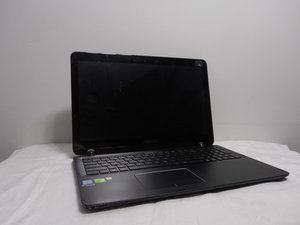
ホコリや小さな異物がコンピュータのファンに詰まると問題の原因になります。ノートパソコンを開いて、ファンからゴミやホコリを取り除いてください。ASUS Q524Uの分解については、こちらのガイドを確認してください。
ファンが故障している
ノートパソコンを開き、ファンを完全に交換してください。
マルウェアやウイルス
マルウェアにより、コンピュータが不要でメモリを消費するプログラムを実行してしまい、オーバーヒートやファンの故障を引き起こす可能性があります。ウイルス対策ソフトをインストールしてマルウェアを削除してください。
ディスプレイコネクタが緩んでいる
ノートパソコンのタッチスクリーンが入力にすぐ反応しません。
ノートパソコンを再起動する
多数のプログラムを実行していると、画面のセンサーとGUIの間でラグが発生することがあります。コンピュータを再起動すると解消する場合があります。
アップデートをインストールする
更新プログラムを確認し、インストールしてください。ソフトウェアが古いと画面のパフォーマンスに影響を与える可能性があります。
画面が汚れている
汚れやゴミがタッチスクリーンの誤作動を招くことがあります。清潔な布で画面を優しく拭き、タッチスクリーンを使用する前には手を洗ってください。
キーボードが機能しない。
キーボードがユーザーの入力を反映しません。
ヒンジが破損している
ノートパソコンを落としてしまい、ヒンジの片方が破損しました。
ヒンジを交換する
ASUS Q524Uのヒンジは、iPadのように画面が完全に折り返せるように設計されています。ヒンジが破損している場合は交換が必要です。

チーム

University of New Orleans, Team 3-1, McDonald Spring 2023 University of New Orleans, Team 3-1, McDonald Spring 2023人のメンバー
UNO-MCDONALD-S23S3G1
2 メンバー
60のガイドは作成済み

0 件のコメント