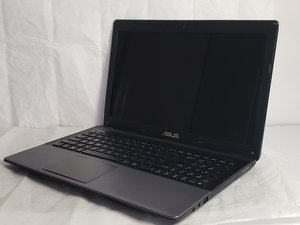
学生によって寄稿されたWiki
iFixit学生教育プログラムに参加している素晴らしい学生チームが、このWikiを作成しました。
デバイスの電源が入らない
ノートパソコンが起動する気配が全くありません。
消耗したバッテリー
バッテリーの充電が切れているため、接続が必要です。次のチェックに進む前に、複数のコンセントでテストしてください。
バッテリーの不具合
バッテリーの不具合により、コンピュータへの電力供給が止まっている可能性があります。こちらのバッテリー交換ガイドを確認してください。
電源アダプタの不具合
ACアダプタの不具合により、コンピュータが充電できていない可能性があります。確認のために、ノートパソコンからバッテリーを取り外し、アダプタを接続して電源を入れてみてください。電源が入らない場合は、ACケーブルの不具合である可能性が高いです。
デバイスが充電しない
デバイスを充電のために接続しても、Windowsが充電中であることを検出していません。
プラグの接続不良
すべてのプラグが電源ブロック、ノートパソコン、コンセントにしっかりと差し込まれていることを確認してください。
バッテリーの不具合
バッテリーが故障していて充電できない可能性があります。これを確認するには、バッテリーを取り外し、電源ボタンを約15秒間長押ししてデバイスから残留電力を放電させてください。次に、バッテリーを取り外したまま電源ケーブルを接続し、ノートパソコンの電源を入れます。バッテリーなしでACアダプタのみでノートパソコンの電源が入る場合は、バッテリーの不具合である可能性が高いです。ただし、バッテリーを再度差し込み、充電できるか確認して、接続の問題ではないことを二重チェックしてください。バッテリーの交換が必要な場合は、こちらのリンクに従ってください。
モニタに電源を入れると別の色のバーが表示される
画面に線が走り、ランダムに画素欠けが発生しています。
目立つへこみや損傷
ノートパソコンの画面周辺のケースにへこみがないか確認してください。目立つへこみがある場合、内部のLCD画面に大きな力が加わった可能性があります。
ケーブルの接続不良
LCDパネルをマザーボードに接続しているケーブルが緩んでいるか、ソケットから完全に外れている可能性があります。
キーボードやリストレストエリアが熱く感じる
アプリケーション実行後にキーボードレストが熱くなります。
内部コンポーネントの過熱
PCの電源を切り、ハードウェアが冷えるまで5〜10分間放置します。コンピュータを再起動し、どの負荷が原因でハードウェアが過熱しているのかを特定してください。一度に多くのプログラムを実行している場合や、ハードウェアに非常に高い負荷をかけるプログラムを実行していると、十分な冷却が行われていない場合にデバイスのオーバーヒートを引き起こす可能性があります。
システムの空気循環不足
デバイスを使用する際は、寝具やカーペットの上に置かないようにしてください。これらはデバイスへの空気の流れを妨げ、急速な加熱の原因となります。デバイスは布製以外の面に置いて使用することを推奨します。問題が解決しない場合は、ノートパソコン用冷却ファン付きスタンドを購入すると、ノートパソコンの下の空気の流れが増加する可能性があります。
冷却ファンへのほこりの蓄積
冷却ファンのカバーに大量のほこりが溜まっている可能性が高いため、掃除が必要です。布で拭き取るか、エアダスターを使用して通気口からほこりを吹き飛ばしてください。

チーム

Western Carolina University, Team S1-G4, Virtue Spring 2019 Western Carolina University, Team S1-G4, Virtue Spring 2019人のメンバー
WCU-VIRTUE-S19S1G4
4 メンバー
55のガイドは作成済み

2 件のコメント
My asus k55a is showing that it powers on but the screen is black i switched the ram and hard drive it worked but then when i turned it of it stopped working what could be the issue oh yea and i changed the thermal paste
Ivan - 返信 共有
My asus k55a is showing singes of life it powers on but shows nothing on the screen when i hook it up to a monitor still nothing i changed the ram, hard drive and the thermalpaste on the cpu i got it to work but then it stopped when i turned it of and on what could ne the resion?
Ivan - 返信 共有