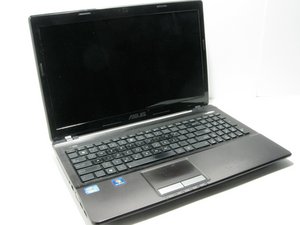
学生によって寄稿されたWiki
iFixit学生教育プログラムに参加している素晴らしい学生チームが、このWikiを作成しました。
デバイスが電源オンにならない
電源ボタンを押してもデバイスが反応しません。
電源アダプターが故障している
電源アダプターが機能しているコンセントに接続されていることを確認します。アダプターを接続すると、電源アダプターのライトが点灯するはずです。アダプターを接続してもライトが点灯しない場合は、アダプターが故障しています。新しい電源アダプターの購入を検討してください。
バッテリーが充電しない
電源アダプターがノートパソコンに接続されており、アダプターのライトが点灯していることを確認します。ノートパソコンから電源アダプターを取り外します。電源アダプターを取り外した状態でノートパソコンの電源が入らない場合は、バッテリーが機能していません。バッテリーの交換を検討してください。
キーボードが応答しない
キーボードのキーを押しても反応しない、またはキーボードからキーが脱落しています。
キーが詰まっている
キーボードのキーを押しても反応しない場合、キーの下に何かが詰まっている可能性があります。キーボードからキーを取り外し、下に何かが挟まっていないか確認します。キーを元の場所に戻す前に、その周辺を丁寧に掃除してください。
キーボードが故障している
キーボードの複数のキーをテストして、動作するか確認します。キーボードのキーが反応しない場合、キーボードが故障している可能性があります。こちらの修理ガイドを使用してキーボードの交換を検討してください。
デバイスを接続しても充電されない
アダプターをデバイスに接続しても充電されません。
充電ケーブルが断線している
電源アダプターをデバイスに接続した状態で、電源アダプターのライトが点灯していることを確認します。電源アダプターのライトが点灯しない場合は、複数の電源アダプターでテストを行い、問題が続くか確認します。ライトが点灯しない場合は、デバイスの充電ケーブルの交換を検討してください。
充電ポートが故障している
電源アダプターをデバイスに接続した状態で、電源アダプターのライトが点灯していることを確認します。電源アダプターのライトが点灯している場合は、複数の電源アダプターでテストを行い、問題が続くか確認します。電源アダプターに接続してもノートパソコンが充電されない場合は、デバイスの充電ポートに問題がある可能性があります。充電ポートの交換を検討してください。
消耗したバッテリー
充電ポートが完全に機能しており、アダプターも完全に機能している場合は、バッテリーが欠陥品である可能性があります。バッテリーの交換を検討してください。
ノートパソコンの画面がフリーズする
ノートパソコンの画面が1つのページで停止するか、真っ暗になります。
ビデオドライバーが古い
使用中にノートパソコンがフリーズする場合は、ビデオドライバーが古い可能性があります。Asus K53Eで検索して、ビデオドライバーを再インストールします。「Asus K53E Notebook」を選択し、「サポート」タブをクリックします。「ドライバー&ツール」をクリックして、適切なWindowsオペレーションシステムを選択します。VGAドライバーを再インストールしてください。
ハードドライブが故障している
コンピューターのフリーズが続く場合は、ハードドライブに問題がある可能性があります。ハードドライブの交換を検討してください。
放熱グリスが不足している
コンピューターのフリーズが続く場合は、デバイス内の放熱グリスに問題がある可能性があります。処理能力の低下につながるオーバーヒートを防ぐため、CPUに十分な量の放熱グリスを塗り直すことを検討してください。
音が聞こえない
ヘッドフォンやスピーカーを使用していても音が聞こえません。
オーディオジャックが緩んでいる
画面右下の音量アイコンを使用して音量を確認し、ノートパソコンがミュートになっていないことを確認します。音量がミュートになっていない場合は、ヘッドフォンがデバイスに接続されているか確認します。ヘッドフォンから音が聞こえない場合は、別のヘッドフォンを試してください。両方のペアで音が聞こえない場合は、過度の使用によりオーディオジャックが緩んでいる可能性があります。オーディオジャックがデバイスに完全に接続されていることを確認してください。
ドライバーの再インストールが必要
スピーカーやヘッドフォンからオーディオが聞こえない場合は、オーディオドライバーに問題がある可能性があります。Asus K53Eで検索して、オーディオドライバーを再インストールします。「Asus K53E Notebook」をクリックし、「サポート」タブをクリックします。「ドライバー&ツール」をクリックし、ドロップダウンメニューからオペレーションシステムを選択します。オーディオドライバーを選択してダウンロードします。コントロールパネル -> デバイスマネージャー -> サウンドコントローラーの順に進みます。サウンドカードを選択して「ドライバーの更新」をクリックし、ドライバーを更新します。ダウンロードしたドライバーを選択して、コンピューターを再起動してください。
スピーカーが故障している
ヘッドフォンをノートパソコンに接続します。ヘッドフォンのスピーカーから音が聞こえる場合は、ノートパソコンからヘッドフォンを取り外します。スピーカーから音を再生しても音が聞こえない場合は、スピーカーが故障しています。ノートパソコンのスピーカーの交換を検討してください。
ディスクドライブがディスクを読み取らない
ディスクを挿入しても、ディスクドライブが認識しません。
ディスクドライブが汚れている
ディスクに傷がなく、汚れていないことを確認します。きれいなディスクをディスクドライブに挿入します。それでもディスクが読み取れない場合は、別の動作確認済みのディスクを挿入してください。それでもディスクが読み取れない場合は、ディスクドライブ内に埃がたまっている可能性があります。圧縮空気ダスターを使用してディスクドライブ内の埃を取り除いてから、再度ディスクを挿入してください。
ディスクドライブが故障している
ディスクドライブを掃除してもドライブがディスクを認識しない場合は、ディスクドライブが故障している可能性があります。こちらの修理ガイドを使用して光学ドライブの交換を検討してください。
ノートパソコンがオーバーヒートする
使用中にコンピューターがランダムにシャットダウンします。
ファンに埃がたまっている
ファンに埃がたまると、ファンの動きが止まり、コンピューターがオーバーヒートする原因となります。このような場合は、圧縮空気ダスターを使用してファンから埃を取り除いてください。
放熱グリスが不足している
デバイスのオーバーヒートが続く場合は、ファンに塗布されている放熱グリスを塗り直す必要があるかもしれません。デバイスを開けて、ファンに放熱グリスを塗り直すことを検討してください。

チーム

UW Tacoma, Team 1-3, Rose Fall 2016 UW Tacoma, Team 1-3, Rose Fall 2016人のメンバー
UWT-ROSE-F16S1G3
4 メンバー
48のガイドは作成済み

0 件のコメント