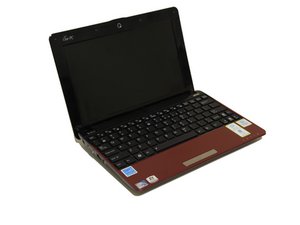
Eee PC の電源が入らない
電源のオン・オフを繰り返しても解決しないようです。
バッテリーの消耗または故障
電源アダプターをコンピューターと壁のコンセントに接続します。コンピューターの右下に充電表示灯が点灯する場合は、電源を入れる前にコンピューターを充電してください。これで解決しない場合は、コンピューターからバッテリーを取り外します。電源アダプターをラップトップに接続して電源を入れてみてください。コンピューターの電源が入る場合は、バッテリーが消耗または故障しているため、交換が必要です。バッテリーの交換については、こちらのバッテリー交換ガイドをご覧ください。
ハードウェアの誤作動
まず、Eee PC の電源を切ります。次に、電源供給を含め、コンピューターに接続されているすべてのデバイスの接続を外します。電源が供給されないように、コンピューターからバッテリーを取り外します。電源ボタンを30秒間長押ししてから離します。バッテリーと電源供給をコンピューターに再接続し(他のデバイスは接続しないでください)、再度電源を入れてみてください。
ディスプレイの故障
電源ボタンを押したときにラップトップ右下の表示灯が点灯するにもかかわらず、画面が光るだけで画像が表示されない場合は、ディスプレイが故障しており交換が必要な可能性があります。ディスプレイを修理するには、Asus サポートまでお問い合わせください。
Windows インストールの破損
コンピューターの電源が入り(右下の表示灯が点灯)、画面に「No operating system found(オペレーティングシステムが見つかりません)」というエラーメッセージが表示される場合は、Windows インストールが破損している可能性があります。Windows の再インストールが必要です。Microsoft が提供するこちらのガイドを使用してください。これで解決しない場合は、以下を読み進めてください。
ハードディスクドライブの故障
コンピューターの電源は入るが Windows が起動せず、「No operating system found」というエラーが表示される場合、ハードディスクドライブに障害が発生している可能性があります。この問題が発生しており、すでに上記の「Windows インストールの破損」セクションで説明した通り Windows の再インストールを試している場合は、こちらのハードディスク交換ガイドを参照してください。
マザーボードの故障
上記をすべて試しても解決しない場合は、マザーボードに問題がある可能性が高いです。ラップトップの過熱、液体をこぼしたことによるショート、あるいは単なる経年劣化が考えられます。これは修理が容易ではなく、保証期間内であれば Asus による修理が必要となる可能性が高いです。この状況に該当する場合は、Asus のサポートページから Asus に問い合わせてください。
画面が真っ暗だが、かすかに画像が見える
コンピューターの電源は入るが見えにくい状態です。懐中電灯などを使うと画面上の画像が確認しやすくなります。
ディスプレイが暗い
ディスプレイの輝度が低すぎて画面が見えない可能性があります。懐中電灯やその他の光源を使ってディスプレイを照らしてみてください。ディスプレイに画像を確認できる場合は、キーボードの Fn キーと F6 キーを同時に数回押してみてください。また、こちらのガイドを参照して、Windows 上で輝度を手動で変更してください。これでも何も変わらない場合は、ディスプレイのバックライトが故障しており、交換が必要な可能性があります。バックライトを修理するには、Asus サポートまでお問い合わせください。
Eee PC が Wi-Fi に接続しない
Windows で Wi-Fi が表示されない、またはコンピューターが Wi-Fi に接続しません。
Wi-Fi パスワードの誤り
PC がインターネットに接続できない場合、入力した Wi-Fi パスワードが間違っている可能性があります。パスワードの変更方法についての簡単なガイドは、こちらのページを参照してください。
Wi-Fi が無効
デバイスの Wi-Fi が無効またはオフになっていないか確認します。キーボードの Fn キーと F2 キーを同時に押してみてください。これで解決しない場合は、デバイスマネージャーを使用してコンピューターにインストールされている Wi-Fi デバイスを手動で有効にする必要があります。これを行うには、キーボードの Windows キーをクリックします。次に「device manager」と入力します。デバイスマネージャーを開き、「ネットワークアダプター」セクションをクリックします。ワイヤレスネットワークアダプターを右クリックして「有効」をクリックします。「有効」が選択肢にない場合は、Wi-Fi カードはすでに有効になっており、これが問題の原因ではありません。
ワイヤレスルーターの故障
上記の他の手順を試してもコンピューターがインターネットに接続できない場合は、ワイヤレスルーターに問題がある可能性があります。ルーターにアクセスできる場合は、まず再起動を試みてください。ルーターの接続を外して10秒間待ち、再度接続します。それでもコンピューターが接続できない場合は、別のデバイスをルーターに接続してみてください。そのデバイスも接続できない場合は、ルーターに問題がある可能性が高いです。その場合、ルーターが正しく設定されていないか、故障しているため修理または交換が必要です。
WiFi カードの故障
別のデバイスがルーターに接続できる場合は、WiFi カードが故障している可能性があります。カードの交換手順については、こちらのWiFi カード交換ガイドをご覧ください。
バッテリーが充電しない
充電表示灯が点灯せず、コンピューターがバッテリーのみで動作しません。
コンセントの故障
Eee PC を壁のコンセントに接続しても充電されず、コンピューター右下の充電表示灯が点灯しない場合は、接続しているコンセントが故障している可能性があります。電源タップを使用している場合は、電源タップがオンになっており、正しく接続されていることを確認してください。PC を接続しているコンセントに別のデバイスを差し込んでみてください。そのデバイスが通電するようであれば、問題は以下の他の解決策に含まれている可能性があります。
電源アダプターの故障
コンピューターを接続しているコンセントが正常であることを確認した場合は、電源アダプターが故障している可能性があります。まず、電源ケーブルが電源ブリックに正しく接続されているか確認します。接続が緩んでいる場合は締め直し、再度コンピューターに接続してください。これで解決しない場合は、コンピューターと互換性のある別の電源アダプターを借りて接続してみてください。コンピューターが充電を開始した場合は、所有している電源アダプターが故障しており、交換が必要です。これらのアダプターはオンラインで購入できます。
バッテリーの故障
電源アダプターと壁のコンセントに問題がなく、壁のコンセントから外すとコンピューターの電源が切れる場合は、バッテリーが故障している可能性が高いです。これはバッテリーの交換によってのみ修理可能であり、経年劣化や部品の故障が原因です。デバイスが保証期間内の場合は、Asus に連絡して新しいバッテリーを入手してください。そうでない場合は、このデバイス専用の新しいバッテリーを購入してください。その後、こちらのバッテリー交換ガイドを使用して新しいバッテリーに交換してください。
タッチパッドが正しく動作しない
タッチパッドを使用しても、画面上のマウスが期待通りに動かない、または全く動かない。
タッチパッドが無効
画面上でタッチパッドがマウスを全く動かさないが、コンピューターがキーボード入力には応答する場合は、タッチパッドが無効になっている可能性があります。この問題を解決するには、キーボードを使用してタッチパッドを有効にします。これを行うには、キーボードの Fn キーと F3 キーを同時に押します。これで解決しない場合は、キーボードの Windows キーをクリックし、「device manager」と入力します。デバイスマネージャーを開き、「マウスとそのほかのポインティングデバイス」セクションをクリックします。タッチパッドデバイスを右クリックして「有効」をクリックします。「有効」が選択肢にない場合は、タッチパッドは有効になっており、これが問題の原因ではありません。
タッチパッドドライバーの破損
タッチパッドは有効だが期待通りに動作しない場合は、タッチパッドドライバーが破損している可能性があります。これを確認するには、キーボードの Windows キーをクリックし、「device manager」と入力します。デバイスマネージャーを開き、「マウスとそのほかのポインティングデバイス」セクションをクリックします。タッチパッドデバイスを右クリックして「ドライバーソフトウェアの更新」をクリックします。次に「オンライン検索」をクリックします。更新プログラムが見つかった場合はインストールしてください。見つからない場合は、タッチパッドデバイスを右クリックして「アンインストール」を選択し、コンピューターを再起動します。コンピューターがドライバーを再インストールし、問題が解消されるはずです。
タッチパッドの故障
タッチパッドが無効になっておらず、ドライバーの更新や再インストールでも問題が解決しない場合は、タッチパッド自体が故障している可能性があります。修理や交換に必要な部品を扱っている Asus サポートに連絡してこの問題を解決してください。
キーボードが正しく動作しない
キーを押しても何も反応せず、キーボードを叩いても解決策になりません。
リボンケーブルの抜け
キーボードをマザーボードに接続しているリボンケーブルが抜けている可能性があります。このリボンケーブルの再接続については、こちらのキーボード交換ガイドを参照してください。
キーボードの故障
キーボードのリボンケーブルが抜けていない場合は、キーボード自体が故障している可能性が高いです。キーボードの交換については、こちらのキーボード交換ガイドを参照してください。

チーム

Cal Poly, Team 13-32, Maness Spring 2014 Cal Poly, Team 13-32, Maness Spring 2014人のメンバー
CPSU-MANESS-S14S13G32
5 メンバー
60のガイドは作成済み

3 件のコメント
My eeePC has been tucked away in a drawer for several years. I've charged it up and turned it on but there is no screen display. I then removed the battery and I have the eee plugged in. Still no display. It's so long since I've used this machine I don't really remember howto use it any more. Mostly I use iPad and occasional my desktop PC. HELP, please?
Lily K - 返信 共有
Try connecting your EEE PC to an external monitor, if you have one.
You can also shine a light (i.e. flashlight) on the screen, and see if you can see anything. If so, it could be that the backlight has gone out.
Natasha R. - 返信 共有
I haven't used my eepc computer for a while but when it on and it It said to press f2 I click it and nothing happens what do I do?
Cat King - 返信 共有